
Pular para o conteúdo

Manual do sistema

Tudo sobre o 4Ticket, do primeiro acesso ao fechamento do caixa

Escrito para quem nunca usou o sistema nem conhece a empresa. Explica o que a 4Ticket faz, como o painel e a maquininha conversam, como configurar uma operação do zero e o que cada uma das 178 telas faz.

  • 77 telas do painel
  • 101 telas da maquininha
  • 11 passos de configuração
  • Atualizado em 12/10/2026

Comece aqui

Se você está chegando agora, leia as partes 1, 2 e 3 em ordem: em meia hora você entende o negócio, as duas peças do sistema e a sequência certa de cadastro. A parte 4 segue a ordem do menu e, dentro de cada tela, mostra as telas internas passo a passo com print. A parte 7 responde as dúvidas que mais chegam ao suporte. As partes 4 e 5 são de consulta: use a busca ao lado para ir direto a uma tela. Quando algo não funcionar, comece pela parte 8.

Onde fica

O caminho de cliques no menu lateral do painel. É o que você dita para alguém no telefone.

Permissão

O acesso que o tipo de usuário precisa ter para ver a tela. Sem ele, o item some do menu.

Módulo

A parte do sistema que precisa estar contratada. Sem ela, a seção inteira some.

Na maquininha

O que muda no aparelho quando você mexe naquela tela. Toque na miniatura para ver a tela do aparelho.

Parte 1

A 4Ticket em 5 minutos

A 4Ticket faz um sistema de vendas para bares, restaurantes, lanchonetes, eventos e estacionamentos que roda na maquininha de cartão que o cliente já tem. Não precisa de tablet nem computador extra, e não há comissão sobre as vendas: o cliente paga uma mensalidade fixa.

Na prática, o garçom ou o caixa lança o pedido na maquininha, a cozinha recebe impresso na hora, o pagamento é feito no mesmo aparelho e o dono acompanha o faturamento no celular. Se a internet cair, a venda continua e sincroniza depois.

Onde o sistema roda

  • Mercado Pago
  • PagBank
  • Stone
  • Cielo
  • Getnet / Sunmi
  • TecToy
  • Celular Android

O que vendemos

4Ticket Restaurante

O produto principal. Sistema que roda na maquininha do cliente e liga pedido, cozinha e caixa: o garçom lança, a cozinha imprime na hora e o caixa fecha sozinho. Sem tablet e sem comissão sobre as vendas.

R$ 119/mês · 1ª maquininha + 3 celulares + computador

Pedido de Mesa

QR Code na mesa: o cliente abre o cardápio no navegador do celular, pede sozinho e o pedido cai na cozinha identificado pela mesa. Convive com o garçom.

Módulo · R$ 29,90/mês

Delivery Próprio

Link e QR próprios do restaurante para pedidos de entrega, sem comissão por pedido. O pedido imprime na cozinha e o cliente fica na base do restaurante. Integra com o iFood.

Módulo · R$ 29,90/mês

Módulo Fiscal

Emissão de NFC-e direto da venda.

Módulo · R$ 69,90/mês

Robô de WhatsApp

Atendente automático que responde clientes e anota pedidos do delivery.

Módulo · R$ 49,90/mês

Suporte+

Gestão assistida: o cliente pede pelo WhatsApp e a equipe 4Ticket troca preços, cadastra produtos, combos e promoções, ajusta impressoras e usuários. Até 20 pedidos por mês.

R$ 69,90/mês · cancela quando quiser

Revenda

Programa para consultores de maquininha e técnicos: o parceiro compra a licença a R$ 40 por dispositivo, vende pelo preço que quiser e fica com a diferença todo mês. O suporte técnico ao cliente final é da 4Ticket.

Adesão R$ 700 · licença R$ 40/dispositivo

Valores de referência das ofertas vigentes em outubro de 2026. Confirme sempre com o comercial antes de passar para um cliente.

Os módulos do sistema

Cada cliente contrata os módulos que usa. No painel, módulo não contratado simplesmente não aparece no menu.

FichaEventos com venda por fichas impressas.
IngressosVenda de entradas de eventos.
RestauranteMesa, comanda, balcão e cozinha.
CashlessCartão ou pulseira pré-paga.
DeliveryPedidos para entrega e robô de WhatsApp.
EstacionamentoEntrada, saída e tarifas de veículos.
Nota FiscalNFC-e e acompanhamento fiscal.
Financeiro e FiadoContas, fluxo de caixa, DRE e vendas a prazo.

Como um cliente novo começa

  1. Dia 0Pagamento confirmado. Um grupo de WhatsApp é criado com o cliente e o suporte, e pedimos a lista de produtos.
  2. Dia 1Cardápio cadastrado em até 24h. Começa a integração da maquininha: Cielo em cerca de 2h, Stone 4h, PagBank até 24h úteis, Mercado Pago até 48h úteis.
  3. Dias 2 e 3Treinamento da equipe: chamada de 40 minutos e vídeos por função (garçom, caixa, cozinha).
  4. Dia 7Conferência da operação: está imprimindo na cozinha? O caixa está batendo?
  5. Dia 30Revisão dos relatórios com o dono.

Parte 2

Painel e maquininha: como as peças conversam

O sistema tem duas partes. Entender a ligação entre elas resolve a maioria das dúvidas.

Painel · 4ticket.net

No computador ou celular. Você cadastra produtos, preços, cardápios, operadores e formas de pagamento, e consulta vendas, caixa e relatórios.

Atualizar cardápio

Maquininha · app 4Ticket

Onde se vende. O operador entra com login e senha, lança o pedido e recebe o pagamento no mesmo aparelho.

Pedido enviado

Cozinha, bar, chapa

Cada estação recebe só os seus itens, na impressora ou no painel de preparo (KDS).

Vendas, caixa e estoque voltam para o painel automaticamente

A regra mais importante

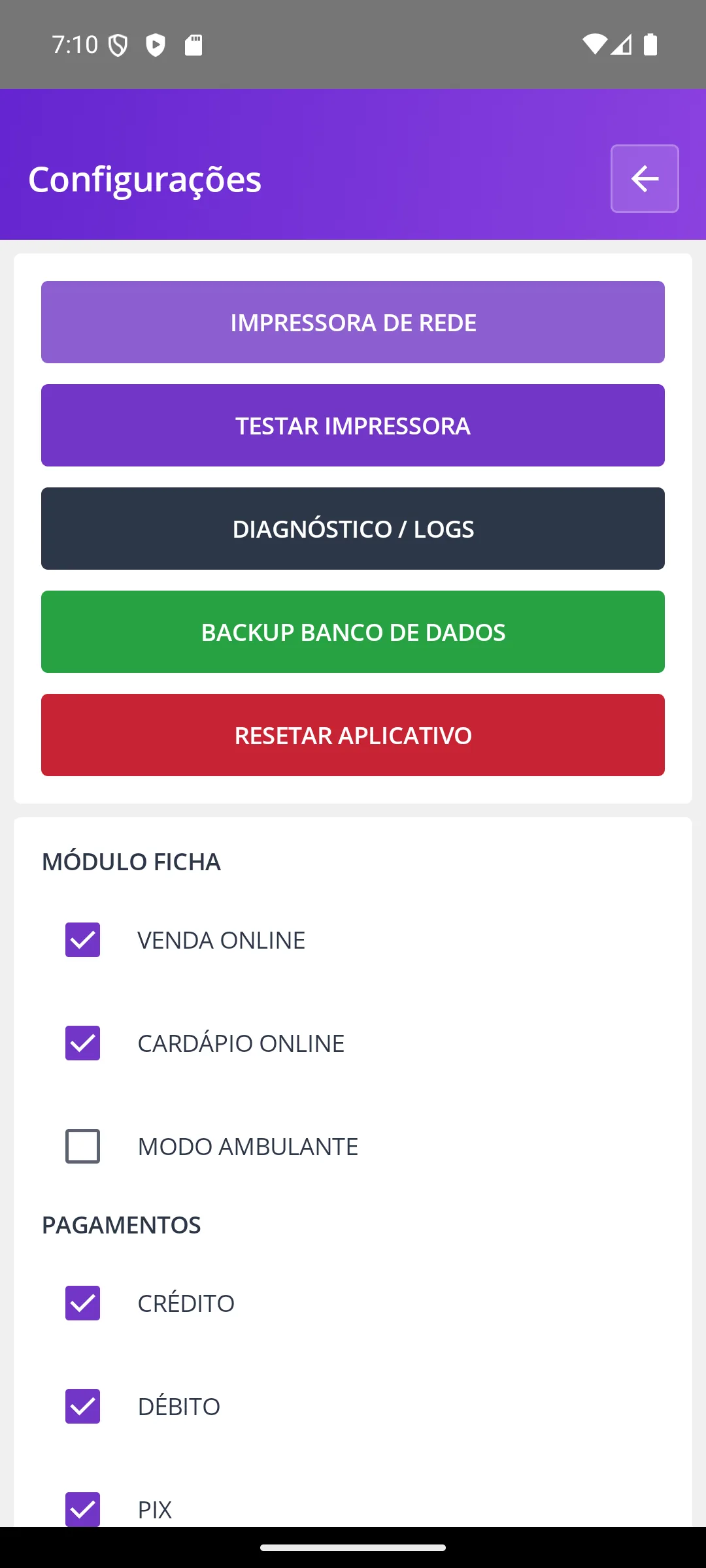
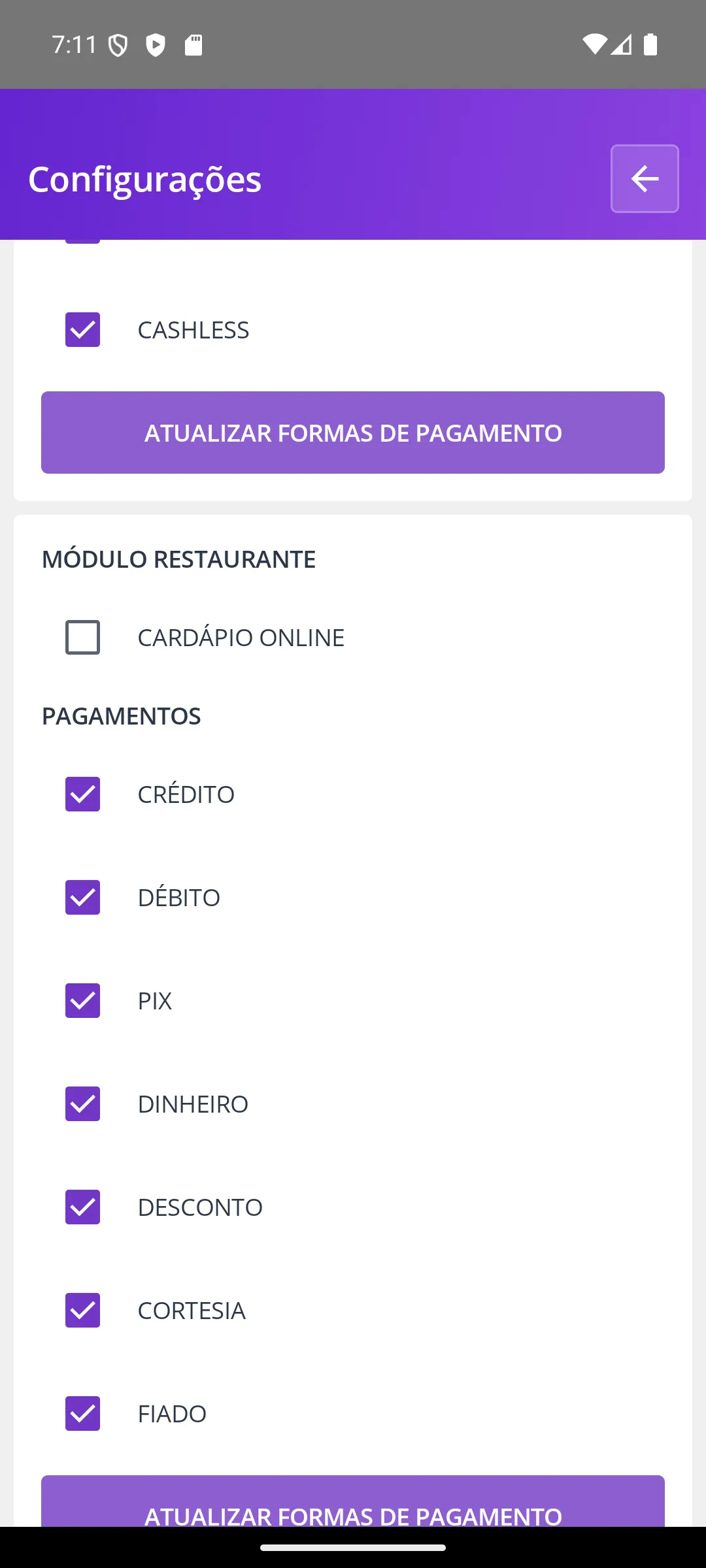
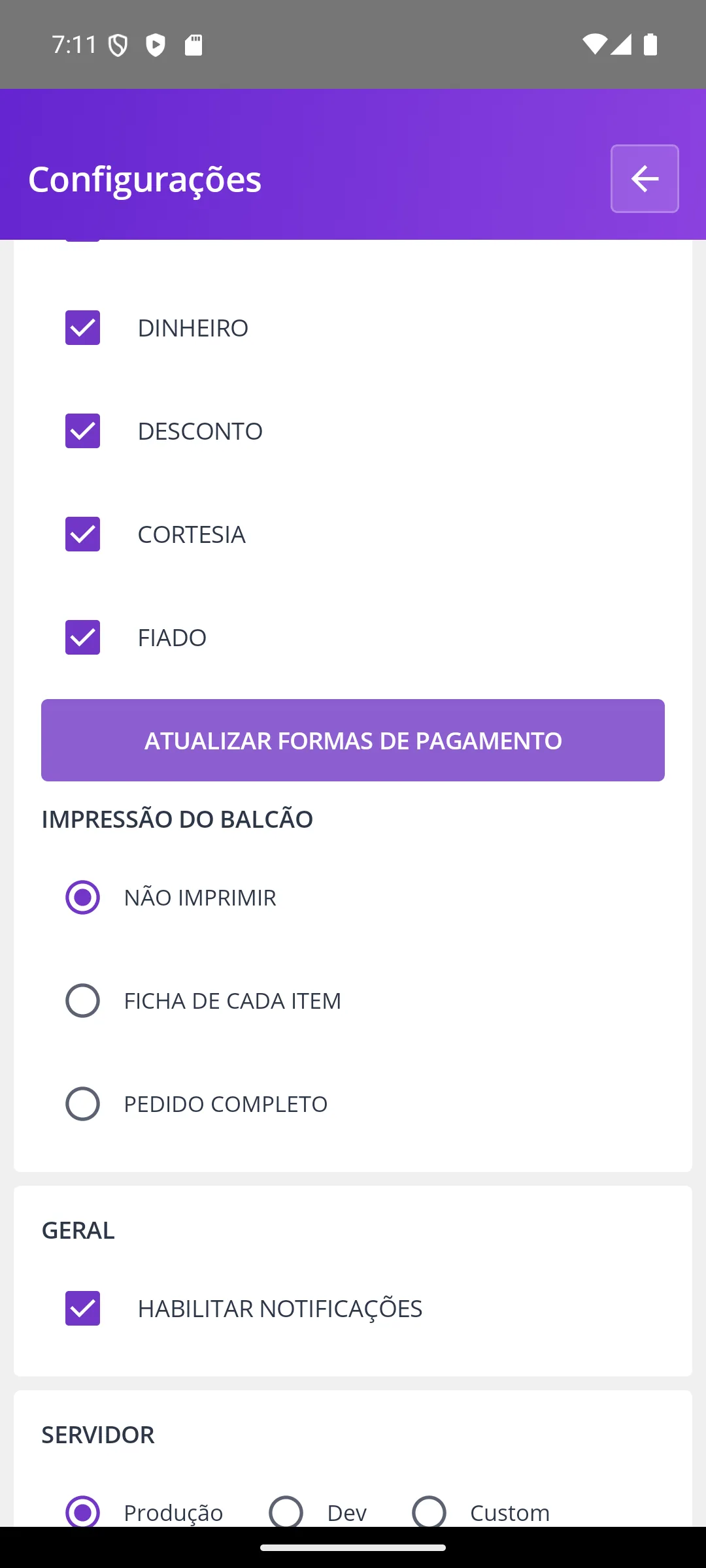
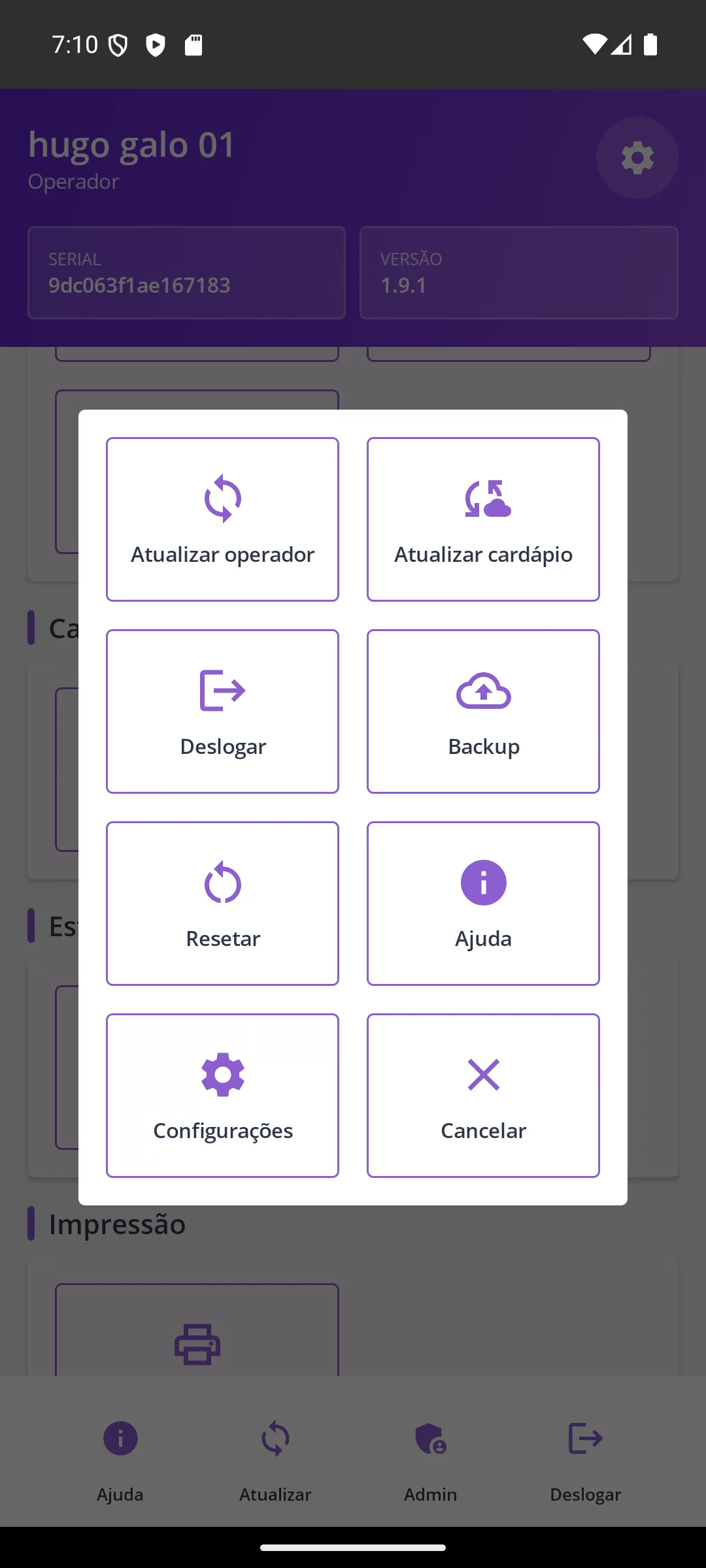
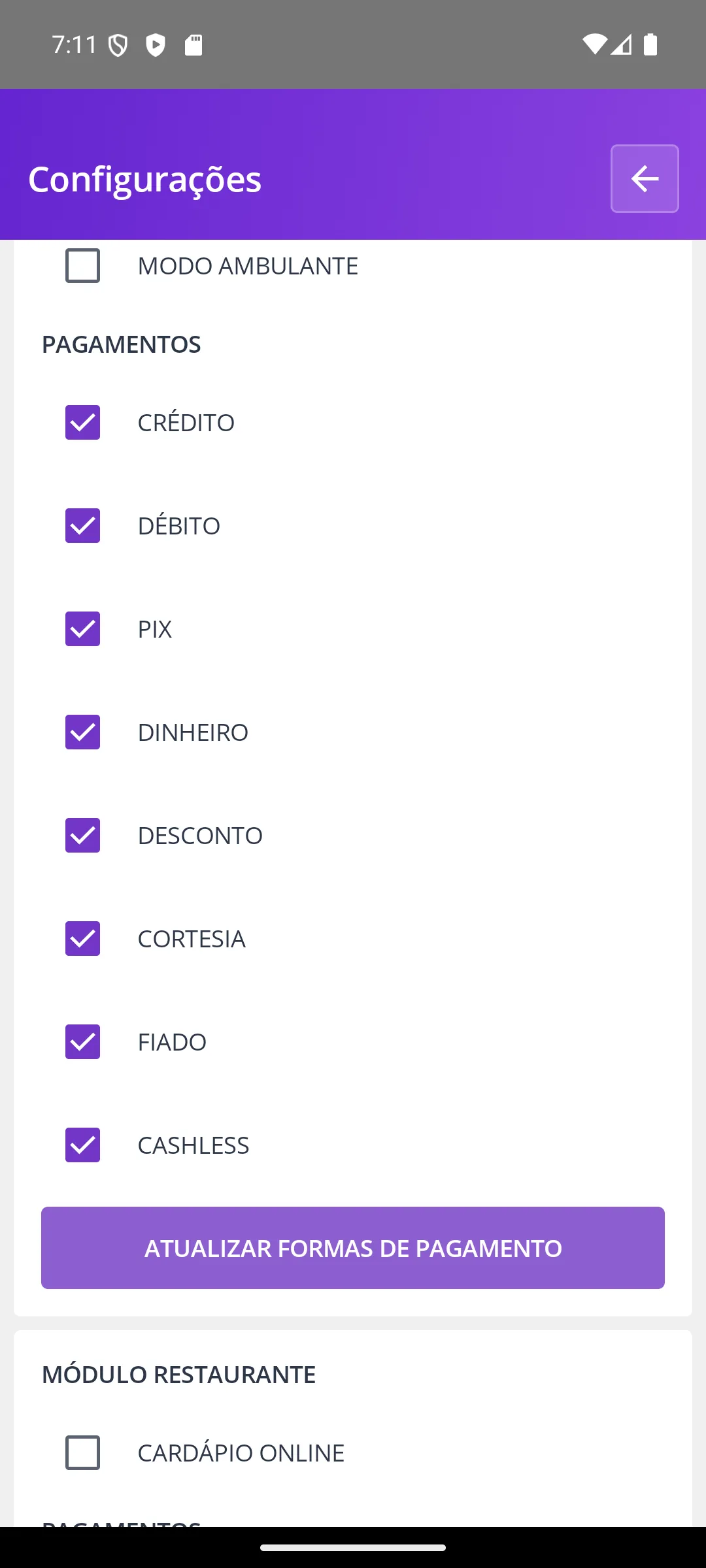
Alteração feita no painel não aparece sozinha na maquininha. O operador precisa tocar em Atualizar no rodapé da tela inicial, ou em Atualizar cardápio no menu da engrenagem. A exceção é o aparelho com a opção cardápio online ligada nas Configurações: ele busca do servidor a cada uso. Formas de pagamento têm um botão próprio: ATUALIZAR FORMAS DE PAGAMENTO.

Usuário ou operador?

Usuário

Entra no painel. Cadastrado em ADMINISTRATIVO › Usuários. O que pode ver depende do tipo de usuário (ex.: Administrador, Gerente).

Operador

Entra na maquininha. Cadastrado em OPERACIONAL › Operadores, com senha numérica e permissões como vender, cancelar ou ser gerente.

Parte 3

Configurar uma operação do zero

Siga esta ordem. Cada passo usa o que foi criado no anterior: o produto precisa da categoria, o cardápio precisa dos produtos, o restaurante precisa do cardápio e o operador precisa do restaurante.

  1. 1

    Preencha os dados da empresa

    ADMINISTRATIVO › Configurações · 4ticket.net/configuracoes

    Esses dados saem no comprovante impresso pela maquininha. As outras abas (API iFood, API Integração, Mercado Pago Delivery, Pagar.me) só precisam ser mexidas se você usar essas integrações.

    CampoO que colocar
    Informações de cadastroNome, e-mail, telefone e celular da empresa.
    EndereçoCEP, rua, bairro, cidade, estado, número e complemento.
    Informações bancáriasBanco, agência, conta e chave PIX.
  2. 2

    Cadastre as maquininhas

    ADMINISTRATIVO › Dispositivos › Cadastrar · 4ticket.net/dispositivo/listar

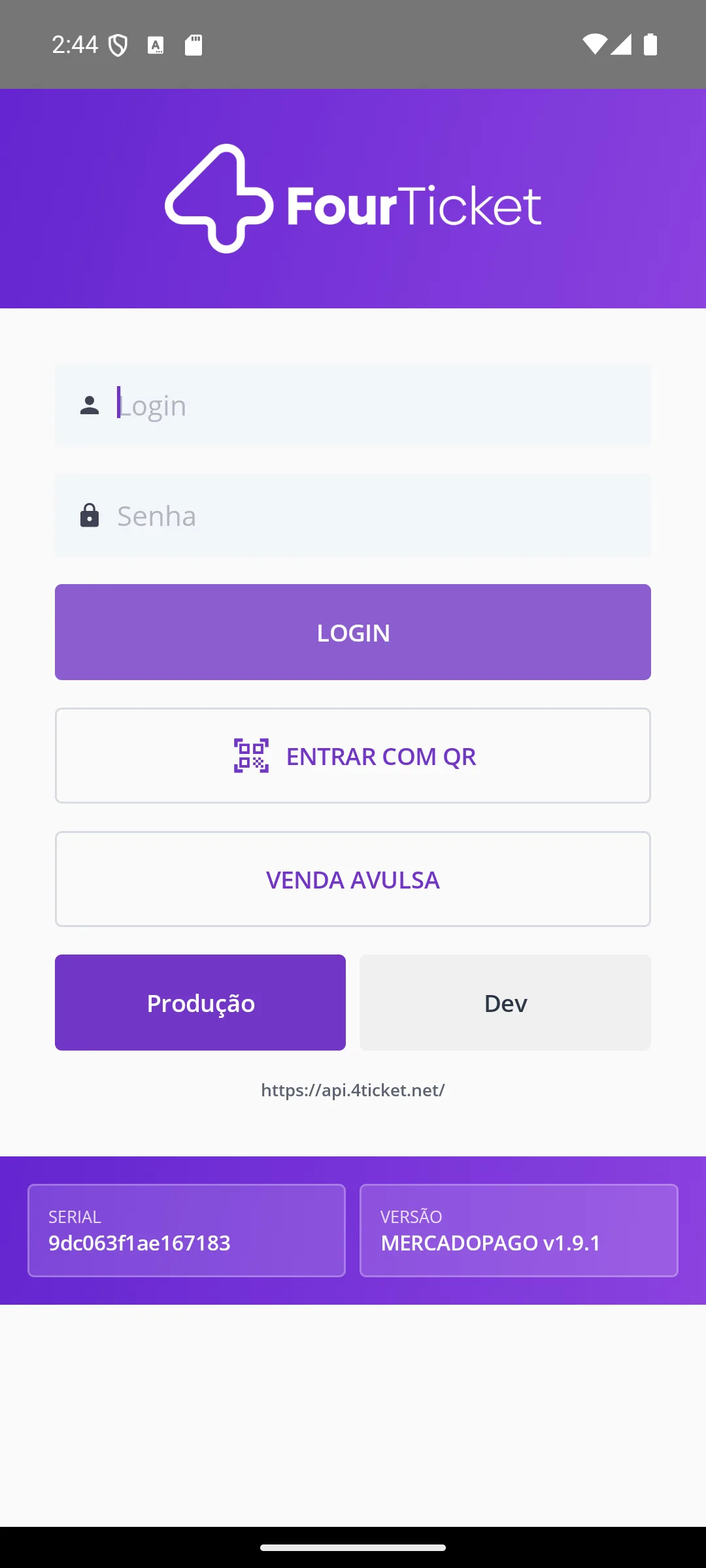
    Só entra no sistema o aparelho cujo número de série estiver aqui, dentro do limite do plano. O número de série aparece na tela de login da própria maquininha.

    CampoO que colocar
    TipoModelo do aparelho (Stone, Mercado Pago, Cielo, Getnet/Sunmi, TecToy, celular Android). Celular Android só registra a venda, não cobra: nunca use esse tipo numa maquininha.
    SerialNúmero de série mostrado no login da maquininha.
    ObservaçãoUm apelido para você reconhecer o aparelho, por exemplo "Caixa 1".
  3. 3

    Crie os setores

    OPERACIONAL › Setores › Cadastrar · 4ticket.net/setor/listar

    Setores dividem a operação (ex.: Bar, Cozinha, Vendas). Um operador pode ser limitado a enxergar só os produtos do seu setor.

    CampoO que colocar
    NomeAté 16 caracteres.
    DescriçãoOpcional.
  4. 4

    Crie as categorias

    OPERACIONAL › Categorias › Cadastrar · 4ticket.net/categoria/listar

    Categorias agrupam os produtos em abas na maquininha e no cardápio digital (ex.: Bebidas, Lanches, Sobremesas).

    CampoO que colocar
    ImagemEnvie uma foto ou use BUSCAR NO BANCO para escolher uma pronta.
    IndexOrdem em que a categoria aparece. Números menores vêm primeiro.
    Nome e DescriçãoAté 16 caracteres cada.
    DisponívelDesligado, a categoria inteira some da maquininha.
  5. 5

    Cadastre os produtos

    OPERACIONAL › Produtos › Listar Produtos › Cadastrar · 4ticket.net/produto/listar

    É o cadastro mais importante. Para começar rápido, use ASSISTENTES › Importar cardápio: você manda uma foto do cardápio e a inteligência artificial cria os produtos para você revisar.

    CampoO que colocar
    NomeAté 21 caracteres. É o que sai impresso na ficha e no pedido da cozinha.
    Subtítulo / Nome no cardápio / DescriçãoTextos que aparecem no cardápio digital do cliente.
    PreçoValor de venda.
    CustoQuanto o produto custa para você. Não aparece na maquininha; serve para calcular o lucro (CMV).
    CategoriaEm qual aba o produto aparece.
    Unidade e QuantidadeTamanho da embalagem (ex.: 350 ML). Cada venda baixa 1 unidade; para "1 balde = 5 cervejas" use o tipo Combo.
    Tipo e EstoqueVenda, Insumo, Venda & Insumo, Composição ou Combo. Sem estoque e com controle ligado, o produto fica indisponível.
    SKU e Código de barrasPara encontrar o produto pelo leitor ou pela busca.
    NCM, CEST, MVACódigos fiscais, obrigatórios para emitir nota. O Assistente fiscal sugere o NCM.
    Preço abertoO operador digita o valor na hora da venda.
    Habilitar taxa de serviçoO produto entra no cálculo dos 10% (ou o percentual configurado).
    Exibir preço na fichaImprime o valor na ficha do evento.
    Setor e Lote (ingresso)Só para ingressos: textos impressos no ingresso, como "Arquibancada Leste" e "1º Lote".
    DisponívelDesligado, o produto some da maquininha e do cardápio digital.
  6. 6

    Monte os adicionais (se tiver)

    OPERACIONAL › Adicionais › Cadastrar · 4ticket.net/grupo-adicional/listar

    Adicionais são escolhas que acompanham um produto: ponto da carne, sabores da pizza, complementos do açaí. Depois de criar o grupo, vincule-o aos produtos.

    CampoO que colocar
    Nome e DescriçãoEx.: "Complementos" e "Escolha de 3 a 6".
    Mínimo e Máximo de seleçãoQuantas opções o operador é obrigado a marcar e o limite.
    Tipo de cálculoComo o preço é calculado: Maior preço, Média ou Soma das opções escolhidas.
  7. 7

    Monte o cardápio

    OPERACIONAL › Cardápios › Cadastrar · 4ticket.net/cardapio/listar

    O cardápio é a lista de produtos que um restaurante ou evento vende. A maquininha baixa o cardápio vinculado ao restaurante ou ao evento.

    CampoO que colocar
    Imagem, Nome e DescriçãoIdentificação do cardápio.
    DisponívelDesligado, o cardápio não é usado.
    ProdutosDepois de salvar, adicione os produtos ao cardápio.
  8. 8

    Crie o restaurante ou o evento

    RESTAURANTE › Restaurantes ou FICHA › Eventos · 4ticket.net/restaurante/listar

    É aqui que você liga o cardápio à operação e escolhe as formas de pagamento aceitas. Restaurante serve para operação do dia a dia; evento serve para uma data específica com venda por fichas.

    CampoO que colocar
    Nome, Local, Descrição, ImagemIdentificação.
    CardápioQual cardápio a maquininha vai mostrar.
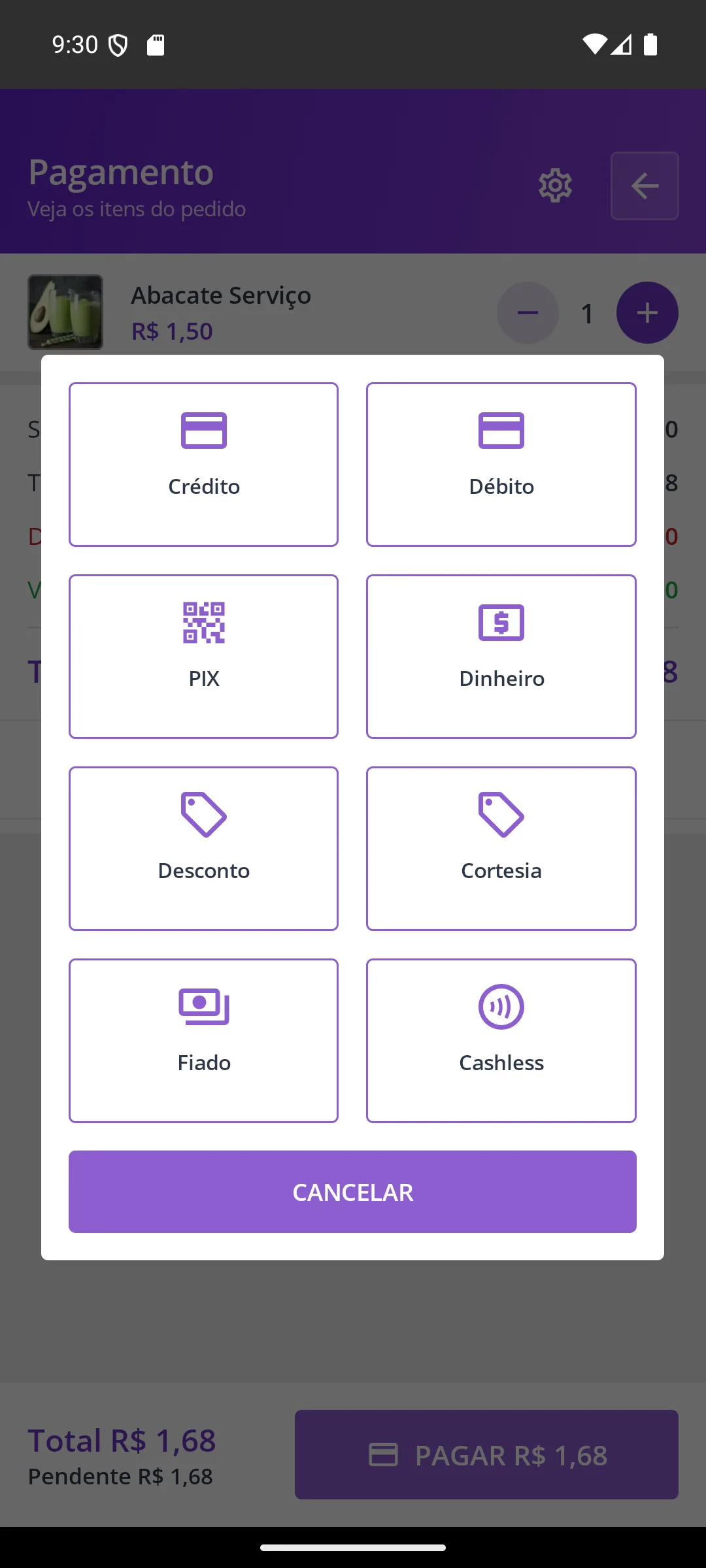
    PagamentosLiga ou desliga cada forma: crédito, débito, PIX, dinheiro, desconto, cortesia, cashback, ticket, fiado, cashless, vale-refeição, vale-alimentação e voucher.
    Taxa de serviçoNo evento é um percentual; zerado, a taxa não é cobrada.
    Controle de estoqueBaixa o estoque a cada venda.
    Imprimir pedido / Rotear para estações (KDS)Faz o pedido sair na impressora ou no painel de preparo da estação certa.
    Opções da ficha (evento)Imprimir ficha, imagem, nome, QR Code e número do pedido na ficha.
    Máx. de cashback (evento)Quanto do pagamento pode ser feito com cashback. Ex.: 10% de um pedido de R$ 100 = até R$ 10.
  9. 9

    Cadastre mesas e estações (restaurante)

    RESTAURANTE › Mesas e RESTAURANTE › Estações · 4ticket.net/mesa/listar

    Cada mesa cadastrada vira um botão na maquininha. Cada estação (cozinha, bar, chapa) recebe só os itens que são dela.

  10. 10

    Cadastre os operadores

    OPERACIONAL › Operadores · 4ticket.net/operador/listar

    Operador é quem usa a maquininha (garçom, caixa). É diferente de Usuário, que é quem entra no painel. A senha do operador é numérica; use RESETAR SENHA para definir uma nova.

    CampoO que colocar
    Nome e LoginO login é o que o operador digita na maquininha.
    Setor / Ver todos os setoresLimita os produtos que o operador enxerga.
    Evento, Estacionamento, RestauranteOnde ele pode operar.
    BloqueadoImpede o acesso sem apagar o cadastro.
    PermissõesO que ele pode fazer. Ex.: [Ficha] Vender, [Ficha] Cancelar, [Restaurante] Gerente, [Restaurante] Transferir. Gerente libera caixa (suprimento, sangria, fechamento), desconto e cortesia; cancelar e transferir têm permissões próprias.
  11. 11

    Faça o primeiro teste na maquininha

    Na maquininha

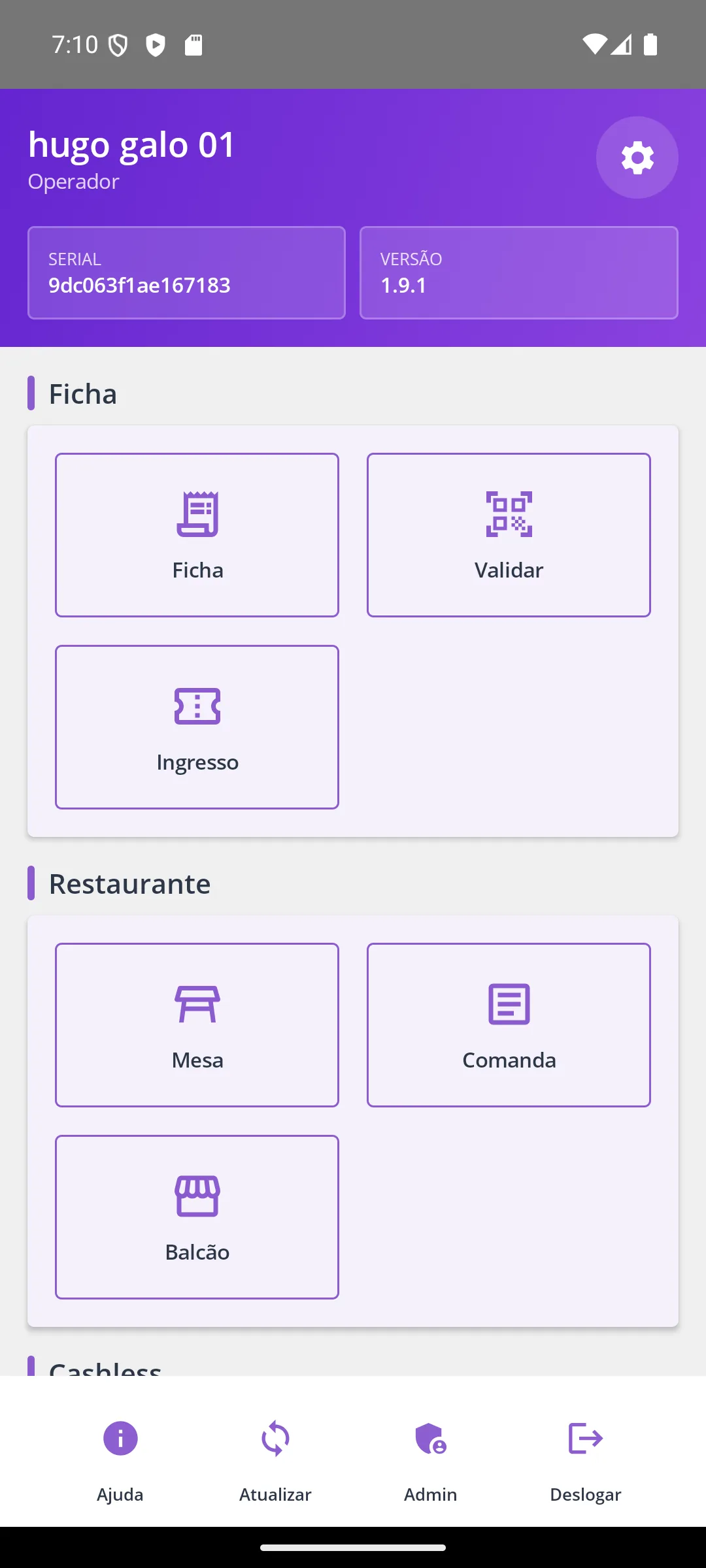
    Abra o app 4Ticket, entre com o login e a senha do operador, toque em Atualizar no rodapé da tela inicial e abra o módulo (Ficha, Mesa, Comanda ou Balcão). Confira se os produtos, preços e formas de pagamento estão certos e se o pedido sai na impressora.

Parte 4

O painel, tela a tela

As 77 telas na mesma ordem do menu lateral, simuladas num computador com tela de 1440 × 900, do jeito que aparecem ao abrir cada item do menu. Cada tela traz o que aparece nela, para que serve, onde fica e o que muda na maquininha. Clique numa imagem para ampliar; o botão "Ver no celular" mostra a mesma tela no telefone.

Nas imagens, e-mails, telefones, CPFs, CNPJs, nomes de clientes e senhas de operador foram trocados por dados de exemplo.

Administrativo

5 telas

Quem acessa o painel, os dados da sua empresa, o plano contratado e quais maquininhas podem usar o sistema.

4ticket.net/tipo-usuario/listar

Administrativo · tela 01

Tipos de usuários

O que aparece na tela

No topo, CADASTRAR cria um novo perfil. Abaixo, busca e quantidade de itens por página. Cada linha mostra o nome do tipo, um selo roxo com quantos usuários usam aquele perfil e um selo verde com quantas permissões ele tem. O lápis abre as permissões para editar e a lixeira exclui.

Para que serve

Gerencia os perfis de acesso (tipos de usuário) e suas permissões. Lista cada tipo com o nº de usuários vinculados e de permissões (ex.: Administrador – 2 usuários, 186 permissões). Botão Cadastrar cria um novo perfil; clicar no nome abre o gerenciamento das permissões.

Onde fica
Menu › ADMINISTRATIVO › Tipos de usuários
Permissão
[Permissões de usuário] Controle total

Dentro desta tela, passo a passo

O tipo de usuário é um "perfil" de acesso ao painel. Você monta o perfil uma vez (ex.: Caixa, Gerente, Contador) escolhendo as permissões, e depois só aponta cada pessoa para o perfil certo. Mudou o perfil, muda para todo mundo que usa ele.

  1. 1
    Abra um tipo existente para entender a tela
    4ticket.net/tipo-usuario/gerenciar/…
    • Menu › Administrativo › Tipos de usuários › clique no nome do tipo (ex.: Administrador).
    • À esquerda ficam Todas as permissões (as que o perfil ainda não tem); à direita, Permissões adicionadas (as que ele tem).
    • Clique numa permissão para passá-la de um lado para o outro. As setas » e « movem todas de uma vez. Cada lista tem busca.
    • O Administrador vem com quase tudo (186 de 196). Bloqueado impede o login de todos os usuários desse tipo (mensagem "Usuário bloqueado."). O tipo bloqueado continua aparecendo na lista ao cadastrar usuário, mas quem receber esse tipo também não entra.
  2. 2
    Clique em CADASTRAR para criar um tipo novo
    4ticket.net/tipo-usuario/cadastrar
    • O tipo novo começa vazio: as 196 permissões estão do lado esquerdo.
    • Cada permissão tem o formato [Módulo] Ação. O que está entre colchetes é o módulo (a parte do sistema); a ação diz o que a pessoa pode fazer nele. Veja a tabela de permissões logo abaixo.
  3. 3
    Dê um nome e escolha as permissões
    4ticket.net/tipo-usuario/cadastrar
    • Exemplo usado: TESTE MANUAL - Caixa, com 5 permissões: [Caixa] Listar, [Caixa] Visualizar, [Caixa] Fechar, [Restaurante] Listar pedidos e [Restaurante] Acompanhar pedidos.
    • Dica: digite o nome do módulo na busca (ex.: "Caixa") para achar rápido todas as ações dele.
    • Clique em SALVAR. Aparece a mensagem "Cadastrado com sucesso."
  4. 4
    Confira na lista
    4ticket.net/tipo-usuario/listar
    • O tipo aparece na lista com a quantidade de usuários (0, por enquanto) e de permissões (5).
    • Próximo passo: criar um usuário e escolher esse tipo.

Permissões do painel, módulo por módulo

196 permissões em 46 módulos

Toda permissão tem o formato [Módulo] Ação. O módulo é a parte do sistema (e o grupo do menu) que ela libera; a ação é o que a pessoa pode fazer ali. As ações comuns significam sempre a mesma coisa: Cadastrar = criar um registro novo (botão CADASTRAR); Listar = ver o item no menu e a lista; Visualizar = abrir um registro para ver os detalhes; Alterar = salvar mudanças num registro; Excluir = apagar um registro (botão EXCLUIR). Sem Listar, o item nem aparece no menu. Lembre: o módulo também precisa estar contratado.

MóduloOnde apareceAções disponíveisO que libera
Permissões de usuárioAdministrativoControle totalControle total sobre tipos de usuário (criar e mudar perfis de acesso).
LogsMenu do usuário › Logs do sistemaVisualizarHistórico técnico de ações no sistema.
ConfiguraçõesAdministrativo › ConfiguraçõesVisualizarDados da empresa, endereço e banco.
APIConfigurações (abas de integração)iFood Integração Mercado Pago DeliveryiFood, token de Integração e Mercado Pago Delivery.
AssinaturaAdministrativo › AssinaturasVisualizarVer mensalidade e cobranças.
DashboardTela inicialGeralPainel geral com os números do dia.
UsuárioAdministrativo › UsuáriosCadastrar Listar Visualizar Alterar Excluir Resetar senhaQuem entra no painel. Resetar senha gera nova senha.
DispositivoAdministrativo › DispositivosCadastrar Listar ExcluirMaquininhas cadastradas.
SetorOperacional › SetoresCadastrar Listar Visualizar Alterar ExcluirDivisões da operação.
OperadorOperacional › OperadoresCadastrar Listar Visualizar Alterar Excluir Login QRCodeQuem usa a maquininha. Login QRCode permite logar uma maquininha pelo app 4Ticket do gestor no celular (lendo o QR que a máquina mostra em Entrar com QR).
CategoriaOperacional › CategoriasCadastrar Listar Visualizar Alterar ExcluirGrupos de produtos.
ProdutoOperacional › ProdutosCadastrar Listar Visualizar Alterar Excluir Importar cardápio por imagem Zerar estoque Balanço de estoqueProdutos; também importar cardápio por imagem, zerar estoque e balanço.
RelatórioOperacional › Meus relatóriosMeus relatóriosRelatórios exportados.
CardápioOperacional › CardápiosCadastrar Listar Visualizar Alterar ExcluirCardápios da maquininha, digital e iFood.
Grupo AdicionalOperacional › Produtos › AdicionaisCadastrar Listar Visualizar Alterar ExcluirComplementos.
Evento fichaFicha › EventosCadastrar Listar Visualizar Alterar ExcluirEventos de venda por ficha.
Evento ingressoIngressos › EventosCadastrar Listar Visualizar Alterar ExcluirEventos com venda de ingresso.
IngressoIngressosCadastrar Listar Visualizar Alterar ExcluirIngressos dos eventos.
RestauranteRestauranteCadastrar Listar Visualizar Alterar Excluir Listar pedidos Acompanhar pedidos Cancelar pedido Adicionar pedido Adicionar pagamento Abrir mesa Fechar mesaRestaurantes, pedidos, mesas, pagamentos.
MesaRestaurante › MesasCadastrar Listar Visualizar Alterar ExcluirMesas do salão.
ComandaRestaurante › ComandasListar Visualizar Abrir Fechar Adicionar pedido Adicionar pagamento Cancelar pedidoComandas (cartões de consumo).
BalcãoRestaurante › BalcãoListar Visualizar Adicionar pedido Cancelar pedido Fechar pedidoPedidos de balcão.
EstaçãoRestaurante › EstaçõesCadastrar Listar Visualizar Alterar ExcluirCozinha, bar, chapa (para onde vai cada item).
Restaurante funcionamentoRestauranteCadastrar Listar Visualizar Alterar ExcluirHorários de funcionamento.
EstacionamentoEstacionamento › EstacionamentosCadastrar Listar Visualizar Alterar ExcluirPátios cadastrados.
TarifaEstacionamento › TarifasCadastrar Listar Visualizar Alterar ExcluirPreços por tempo.
Serviço do estacionamentoEstacionamentoCadastrar Listar Visualizar Alterar ExcluirServiços extras (lavagem etc.).
Colaborador do estacionamentoEstacionamentoCadastrar Listar Visualizar Alterar ExcluirManobristas e funcionários.
Taxa de entregaDeliveryCadastrar Listar Visualizar Alterar ExcluirValores de entrega por região.
NotificaçãoNotificaçõesCadastrar Listar Visualizar Alterar ExcluirAvisos enviados aos clientes/operadores.
Relatório estoqueOperacional › EstoqueGeralRelatório geral de estoque.
Relatório fichaFicha › RelatóriosGeral Venda por operador Venda por setor Venda por serialVendas por operador, setor e aparelho (serial).
Relatório ingressoIngressos › RelatóriosGeral Venda por operadorVendas de ingresso.
Relatório restauranteRestaurante › RelatóriosGeral Venda por operador Venda por setor Venda por mesa Venda por serialVendas por operador, setor, mesa e aparelho.
Relatório estacionamentoEstacionamento › RelatóriosGeral Venda por operadorVendas do estacionamento.
Mercado PagoMenu do usuário › Mercado PagoVincular contaVincular a conta Mercado Pago.
FinanceiroFinanceiroDashboard Fluxo de caixa Lançamento cadastrar Lançamento listar Lançamento excluir Importar oFreela Categoria cadastrar Categoria listar Categoria excluir Relatório de lucro Conta bancária cadastrar Conta bancária listar Conta bancária excluir Conciliação Relatório DREDashboard, fluxo de caixa, lançamentos, categorias, contas, conciliação, importação OFX, lucro e DRE.
FiadoFiadoDevedor cadastrar Devedor listar Devedor excluir Contas a receber listar Receber RelatórioDevedores, contas a receber e recebimento.
PlanejamentoPlanejamentoConsumo médio Sugestão de compraConsumo médio e sugestão de compra.
Nota FiscalNota FiscalListar Emitir Cancelar RelatórioListar, emitir, cancelar notas e relatório.
ClienteClientesListar VisualizarBase de clientes.
MotoboyDelivery › MotoboysCadastrar Listar Visualizar Alterar ExcluirEntregadores.
DeliveryDelivery › EntregasAcompanhar entregasAcompanhar entregas.
InteligênciaInteligênciaDashboard CMV Estoque Metas InsightsDashboard, CMV, estoque, metas e insights.
CaixaFicha/Restaurante › CaixaListar Visualizar FecharVer e fechar caixas dos operadores.
CashlessFicha › CashlessGerenciar RelatórioGerenciar cartões cashless e relatório.

Permissões do operador (maquininha)

Ficam no cadastro de cada operador (Operacional › Operadores), não no tipo de usuário. Valem só no aparelho. Regra do gerente: se o operador logado tem a permissão, passa direto; se não tem, um gerente que tenha exatamente aquela permissão digita a senha na hora (o próprio operador não serve de gerente de si mesmo). Cancelar venda da ficha usa [Ficha] Cancelar; cancelar item de mesa/comanda usa [Restaurante] Cancelar; transferir e juntar comandas usam [Restaurante] Transferir.

PermissãoO que permite no aparelho
[Ficha] VenderVender fichas no evento.
[Ficha] ValidarLer e dar baixa em fichas (ex.: no bar, trocar a ficha pelo produto).
[Ficha] CancelarCancelar uma venda de ficha.
[Ficha] GerenteAbrir, controlar (suprimento e sangria) e fechar caixa; reimprimir venda; relatório local e geral; desconto e cortesia no pagamento da ficha; configurações de venda.
[Ingresso] VenderVender ingressos.
[Ingresso] ValidarValidar ingresso na portaria.
[Restaurante] VenderLançar pedidos em mesa, comanda e balcão.
[Restaurante] GerenteCaixa do restaurante (abrir, fechar, caixa geral); desconto e cortesia em mesa e comanda; fechar comanda com taxa de serviço pendente; configurações de venda.
[Restaurante] CancelarCancelar item de mesa ou comanda.
[Restaurante] TransferirTransferir item ou mesa e juntar comandas.
[Estacionamento] VenderRegistrar entrada e saída de veículos e cobrar.
[Estacionamento] GerenteDesconto e cortesia no pagamento; cancelar serviço; marcar veículo como "somente serviço"; configurações de venda.
[Cashless] GerenteGerenciar cartão: devolver saldo, bloquear/desbloquear, alterar tipo e desvincular.
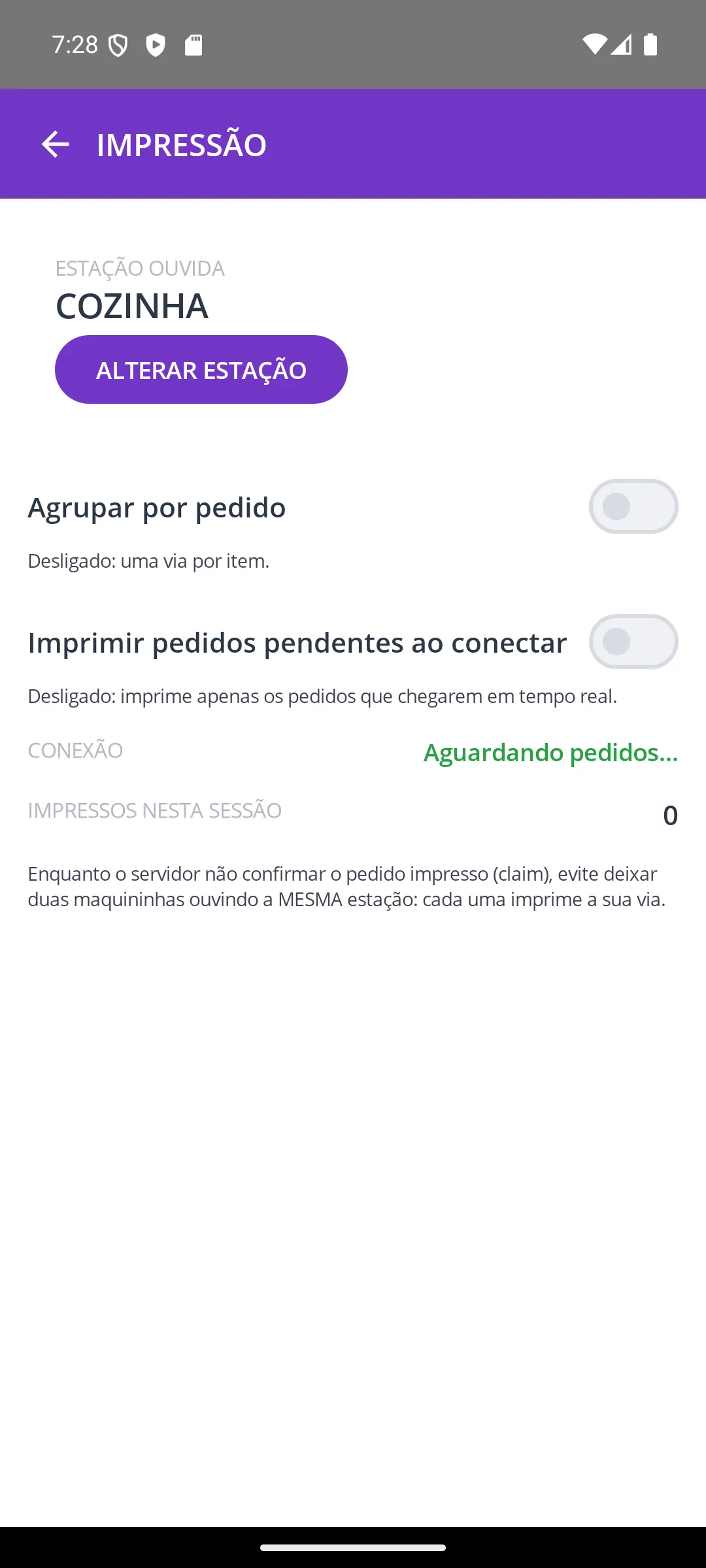
[Impressão] Modo impressãoUsa o aparelho como impressora da cozinha ou de outra estação: fica ouvindo os pedidos da estação e imprime cada um. Não vende.
[Pagamento] Modo pagamentoUsa o aparelho como terminal de cobrança de um totem de autoatendimento (uma cobrança por vez; não funciona em celular).
4ticket.net/usuario/listar

Administrativo · tela 02

Usuários

O que aparece na tela

Tabela com nome, e-mail, celular e tipo de cada usuário do painel. À direita de cada linha: copiar (cria um usuário novo a partir deste), lápis para editar e lixeira para excluir. CADASTRAR no canto superior direito.

Para que serve

Lista os usuários que acessam o painel, com nome, login, e-mail, celular, tipo de usuário e status (Ativo). Permite pesquisar, cadastrar, duplicar, editar e excluir usuários.

Onde fica
Menu › ADMINISTRATIVO › Usuários
Permissão
[Usuário] Listar

Dentro desta tela, passo a passo

Usuário é a pessoa que entra no painel 4ticket.net (dono, gerente, financeiro). Quem só usa a maquininha é operador, cadastrado em Operacional › Operadores. O que o usuário enxerga vem do tipo escolhido.

  1. 1
    Abra um usuário para ver todos os campos
    4ticket.net/usuario/gerenciar/…
    • Menu › Administrativo › Usuários › clique no nome.
    • Nome, E-mail, Celular: dados de contato. Login fica travado depois de criado.
    • Tipo: o perfil de permissões. Bloqueado: impede o acesso sem apagar o usuário.
    • Eventos (ficha) e Setores: restringem o que a pessoa vê. Marcados, ela só vê aqueles; vazios, vê todos. Eventos limita a lista de eventos e o Dashboard da ficha (os demais relatórios de ficha não aplicam essa restrição); Setores limita a lista e o seletor de setores.
    • RESETAR SENHA gera uma senha nova; EXCLUIR apaga o usuário.

    Seletores desta tela

    Seletor Eventos (ficha) aberto

    OpçãoO que faz
    SELECIONAR TODOSMarca todos os eventos de uma vez.
    Cada evento (ex.: EVENTO TESTE)Marcado: o usuário passa a ver só os eventos marcados (lista de eventos e Dashboard da ficha).

    Lista com caixas de marcar. Nenhum marcado = vê todos os eventos.

    Seletor Setores aberto

    OpçãoO que faz
    SELECIONAR TODOSMarca todos os setores.
    Cada setor (ex.: bar, VENDAS)Marcado: o usuário só vê esses setores na lista de Setores e no seletor de setores. Não limita nenhuma outra tela (dashboard, pedidos e relatórios mostram tudo).

    Nenhum marcado = vê todos os setores.

  2. 2
    Clique em CADASTRAR e preencha
    4ticket.net/usuario/cadastrar
    • Exemplo: Nome TESTE MANUAL, login testemanual.
    • No campo Tipo, a lista mostra os tipos criados no passo anterior (Administrador, TESTE MANUAL - Caixa).
    • Clique em SALVAR.

    Seletores desta tela

    Seletor Tipo aberto

    OpçãoO que faz
    AdministradorTipo padrão com acesso a tudo.
    TESTE MANUAL - CaixaExemplo de tipo criado em Tipos de usuário. Cada tipo é um pacote de permissões.

    A lista mostra os tipos criados em Administrativo › Tipos de usuário. Se o tipo certo não existe, crie primeiro o tipo e depois o usuário.

  3. 3
    Pronto: o usuário aparece na lista com o tipo escolhido
    4ticket.net/usuario/listar
    • Ao entrar no painel, essa pessoa verá só os menus liberados pelo tipo (no exemplo, Caixa e pedidos do Restaurante).
4ticket.net/configuracoes

Administrativo · tela 03

Configurações

O que aparece na tela

Tela em abas: CONFIGURAÇÕES (logo, nome, e-mail, telefone, celular, endereço e dados bancários/PIX), API IFOOD, API INTEGRAÇÃO, MERCADO PAGO (DELIVERY) e PAGAR.ME. O logo enviado aqui sai no comprovante da maquininha.

Para que serve

Configurações da empresa, organizadas em abas: Configurações (dados de cadastro, logo, endereço e informações bancárias/PIX), API iFood, API Integração, Mercado Pago (Delivery) e Pagar.me.

Onde fica
Menu › ADMINISTRATIVO › Configurações
Permissão
[Configurações] Visualizar

Na maquininha

Logo, endereço e rodapé saem no comprovante impresso; a taxa de serviço configurada é a que a máquina aplica em mesa e comanda.

Dentro desta tela, passo a passo

Menu › Administrativo › Configurações. A tela tem 5 abas. Permissão: [Configurações] Visualizar (e [API] iFood / Integração / Mercado Pago Delivery para as abas de integração).

  1. 1
    Aba CONFIGURAÇÕES: dados da empresa
    4ticket.net/configuracoes
    • Informações de cadastro: nome, e-mail, telefone e celular da empresa.
    • Endereço: CEP, rua, bairro, cidade, estado, número e complemento. Usado na nota fiscal e no delivery.
    • Informações bancárias: banco, conta, agência e chave PIX da empresa.
    • (Os dados reais foram ocultados no print.)
  2. 2
    Aba API IFOOD: ligar a loja do iFood
    4ticket.net/configuracoes (aba API IFOOD)
    • Merchant ID e IdRestaurante: identificam sua loja no iFood. Estação padrão: para onde vão os pedidos do iFood (ex.: COZINHA).
    • Botões: TESTAR CONEXÃO, SINCRONIZAR CATÁLOGO (envia produtos), SINCRONIZAR ESTOQUE, IMPORTAR CATÁLOGO (traz do iFood), EXPORTAR CATÁLOGO, SIMULAR PEDIDO (teste).
    • Disponibilidade da loja: VERIFICAR STATUS, ABRIR LOJA, PAUSAR.
    • Horário de funcionamento por dia da semana, com COPIAR PARA TODOS OS DIAS, CARREGAR DO IFOOD e SALVAR HORÁRIO.
  3. 3
    Aba API INTEGRAÇÃO: token para sistemas externos
    4ticket.net/configuracoes (aba API INTEGRAÇÃO)
    • Mostra o Token que outro sistema usa para conversar com o 4Ticket (ex.: um ERP). Trate como senha: não compartilhe. (Ocultado no print.)
  4. 4
    Aba MERCADO PAGO (DELIVERY): receber online
    4ticket.net/configuracoes (aba MERCADO PAGO)
    • CONECTAR AO MERCADO PAGO liga sua conta para receber pagamentos online no Delivery e na Mesa (cliente pagando pelo celular).
    • Métodos aceitos: PIX, Cartão e Boleto. As taxas são as cobradas pelo Mercado Pago na sua conta (variam com plano e prazo de recebimento): consulte no app do Mercado Pago. Os percentuais que aparecem nessa tela são apenas ilustrativos.
    • Webhook: endereço que o Mercado Pago avisa quando o pagamento cai; TESTAR WEBHOOK confere. Abaixo, os logs de comunicação.
  5. 5
    Aba PAGAR.ME: recebimento com repasse automático
    4ticket.net/configuracoes (aba PAGAR.ME)
    • Mostra a situação do cadastro (ex.: Cadastro aprovado) e o botão ATUALIZAR STATUS.
    • O valor recebido é repassado automaticamente para a conta bancária cadastrada. A tela mostra a taxa da plataforma do seu contrato (é definida por cliente; confirme com o comercial).
4ticket.net/assinatura/listar

Administrativo · tela 04

Assinaturas

O que aparece na tela

Lista da assinatura do plano: número (ex.: ASS-0342), valor mensal, tipo de pagamento, status (Em aberto, Pago), quantidade de cobranças, data de início e de cancelamento. O lápis abre o detalhe.

Para que serve

Mostra as assinaturas (planos) da conta no 4Ticket: número, valor, tipo de pagamento, status (ex.: Em aberto), quantidade de cobranças, data de início e cancelamento. Permite editar a assinatura.

Onde fica
Menu › ADMINISTRATIVO › Assinaturas
Permissão
[Assinatura] Visualizar

Na maquininha

Assinatura vencida bloqueia o aparelho: o operador não passa da tela de bloqueio até a cobrança ser paga.

Dentro desta tela, passo a passo

Menu › Administrativo › Assinaturas › clique na assinatura. Permissão: [Assinatura] Visualizar. Tela só de consulta.

  1. 1
    Detalhe da assinatura
    4ticket.net/assinatura/gerenciar/…
    • Nº (ex.: ASS-0342), Data de início, Data de renovação, Valor e Tipo do pagamento.
    • Bloco Cobranças: cada mensalidade gerada (COB-0001, COB-0002…), com valor, status (Paga, Pendente, Cancelada), vencimento, data de pagamento e de cancelamento.
    • O ícone roxo no fim da linha abre o boleto/fatura daquela cobrança.
4ticket.net/dispositivo/listar

Administrativo · tela 05

Dispositivos

O que aparece na tela

Lista de maquininhas autorizadas: número de série à esquerda e o modelo entre colchetes (ex.: [MercadoPago] N950, [Stone] L400, [Cielo] L300, [Celular] Android). CADASTRAR adiciona um aparelho; a lixeira remove.

Para que serve

Cadastro das maquininhas e aparelhos autorizados a operar o sistema (POS Stone, Mercado Pago, Cielo, Getnet/Sunmi, TecToy, celulares Android), identificados pelo número de série e tipo, com status ativo. Permite cadastrar e remover dispositivos.

Onde fica
Menu › ADMINISTRATIVO › Dispositivos
Permissão
[Dispositivo] Listar

Na maquininha

O serial do aparelho precisa estar cadastrado e dentro do limite contratado. Sem isso o app não passa do login.

Dentro desta tela, passo a passo

Cada maquininha (ou celular) que vai usar o app 4Ticket aparece aqui pelo número de série. Permissões: [Dispositivo] Cadastrar, Listar e Excluir.

  1. 1
    CADASTRAR: escolha o modelo e informe o serial
    4ticket.net/dispositivo/cadastrar
    • Tipo: o modelo do aparelho. No cadastro manual aparecem Stone (L300, L400, P2, A8), Getnet (Sunmi P2, Sunmi P3, Gertec) e Celular Android. Atenção: Celular Android não cobra cartão nem PIX, só registra a venda como paga. Nunca cadastre uma maquininha como Celular Android: ela aprovaria vendas sem cobrar.
    • Serial: o número de série, que aparece na tela de login do app. Observação: um apelido (ex.: "Caixa 1").
    • Clique em SALVAR.
    • O cadastro pelo cliente só existe no modelo Licença e respeita o limite de aparelhos. Os demais modelos (Mercado Pago, PagSeguro, Cielo, TecToy…) são cadastrados pela equipe 4Ticket. O login nunca cadastra o aparelho sozinho: serial não vinculado mostra "Serial inválido." e serial bloqueado mostra "Serial bloqueado."

    Seletores desta tela

    Seletor Tipo aberto

    OpçãoO que faz
    [Stone] L300 · L400 · P2 · A8Maquininhas da Stone. Escolha exatamente o modelo do aparelho (vem escrito na etiqueta ou na traseira).
    [Getnet] Sunmi P2 · Sunmi P3 · GertecMaquininhas da Getnet nesses três modelos.
    [Celular] AndroidCelular ou tablet Android com o app 4Ticket. Não cobra cartão nem PIX: só registra a venda como paga (a cobrança é feita por fora). Lê cartão cashless pela NFC e QR Code pela câmera. Uso típico: garçom/caixa lançando vendas, mesas e comandas.

    Só aparecem os modelos que o próprio cliente pode cadastrar (modelo Licença). Mercado Pago, PagSeguro, Cielo, TecToy e outros são cadastrados pela equipe 4Ticket. Modelo trocado da mesma adquirente (ex.: L400 num L300) não atrapalha: quem decide cobrança e impressão é o app instalado. Atenção: maquininha cadastrada como [Celular] Android aprova crédito, débito e PIX sem cobrar nada, e a venda fica como paga. Celular cadastrado como maquininha não consegue cobrar.

Operacional

8 telas

O centro do cadastro: tudo o que você vende (produtos, categorias, adicionais e cardápios), o estoque e as pessoas que operam as maquininhas.

4ticket.net/relatorio-exportacao/listar

Operacional · tela 06

Meus relatórios

O que aparece na tela

Central de downloads. Cada relatório exportado em outras telas aparece aqui com o nome e a situação (processando ou concluído). Quando a lista está vazia, mostra "Exibindo 0 de 0". O botão ATUALIZAR, no canto superior direito, recarrega a situação.

Para que serve

Central de downloads dos relatórios exportados: lista cada relatório gerado e sua situação (processando/concluído). O botão Atualizar recarrega o status.

Onde fica
Menu › OPERACIONAL › Meus relatórios
Permissão
[Relatório] Meus relatórios
4ticket.net/setor/listar

Operacional · tela 07

Setores

O que aparece na tela

Lista simples de setores com nome e descrição (ex.: bar, Teste, VENDAS). Clique no nome ou no lápis para editar; a lixeira exclui. CADASTRAR abre o formulário com Nome e Descrição.

Para que serve

Cadastro dos setores de produção/venda (ex.: bar, vendas), com nome e descrição. Os setores organizam produtos e direcionam a impressão/preparo dos pedidos.

Onde fica
Menu › OPERACIONAL › Setores
Permissão
[Setor] Listar

Na maquininha

Define quais produtos cada operador enxerga. Operador sem “ver todos os setores” só vê os itens do setor dele.

Dentro desta tela, passo a passo

Setor é uma divisão da operação (ex.: Bar, Cozinha, Vendas). Serve para separar vendas nos relatórios ("Venda por setor") e para limitar o que cada operador e usuário vê. Permissões: [Setor] Cadastrar, Listar, Visualizar, Alterar, Excluir.

  1. 1
    Cadastro do setor
    4ticket.net/setor/gerenciar/…
    • Só dois campos: Nome e Descrição (até 16 caracteres cada).
    • Para criar: Setores › CADASTRAR, preencha e SALVAR. Para apagar: abra o setor › EXCLUIR.
4ticket.net/categoria/listar

Operacional · tela 08

Categorias

O que aparece na tela

Cada categoria tem miniatura, nome, descrição, selo Disponível e um botão liga/desliga que tira a categoria da maquininha sem apagá-la. No topo, ENRIQUECER IMAGENS busca fotos automaticamente para as categorias sem imagem, e CADASTRAR cria uma nova.

Para que serve

Cadastro das categorias de produtos (ex.: Bebidas, Caldos, vitaminas e sucos por tamanho), com imagem e status Disponível. Permite ativar/desativar, editar, cadastrar e usar "Enriquecer imagens" para gerar/atribuir imagens às categorias automaticamente.

Onde fica
Menu › OPERACIONAL › Categorias
Permissão
[Categoria] Listar

Na maquininha

Categoria indisponível some do cardápio da máquina; a ordem e a imagem aparecem no agrupamento dos itens.

Dentro desta tela, passo a passo

Categoria agrupa os produtos (Bebidas, Lanches…). É assim que os produtos aparecem separados na maquininha e no cardápio digital. Permissões: [Categoria] Cadastrar, Listar, Visualizar, Alterar, Excluir.

  1. 1
    Aba DADOS
    4ticket.net/categoria/gerenciar/…
    • Imagem: envie uma foto do computador ou clique em BUSCAR NO BANCO para usar uma imagem que já existe no banco da 4Ticket (fotos já usadas por outros clientes; print abaixo).
    • Index: a ordem em que a categoria aparece (1 primeiro). Nome e Descrição: até 16 caracteres.
    • Disponível: desmarcado, a categoria some da maquininha e do cardápio.
    • Na lista há ainda ENRIQUECER IMAGENS, que procura imagens automaticamente para as categorias sem foto.

    BUSCAR NO BANCO: usar uma imagem que já existe

    • Clique em BUSCAR NO BANCO (ao lado da imagem). Abre a janela Buscar imagem no banco.
    • Digite o que procura (ex.: refrigerante) e tecle Enter ou clique na lupa. Aparecem as imagens já cadastradas por clientes da 4Ticket.
    • Clique na imagem desejada: ela vira a imagem da categoria. Depois clique em SALVAR.
    • CANCELAR fecha sem trocar. O mesmo botão existe no cadastro de produto.
  2. 2
    Aba BANNER (DELIVERY)
    4ticket.net/categoria/gerenciar/… (aba BANNER)
    • Imagem larga mostrada no cardápio digital acima dos produtos da categoria. Tamanho recomendado: 16:9 (1920×1080).
4ticket.net/produto/listar

Operacional · tela 09

Produtos

O que aparece na tela

No alto, o filtro por categoria e o botão TAXA DE SERVIÇO (liga ou desliga a taxa em vários produtos de uma vez). Na barra da lista: OPÇÕES (importar e exportar planilha), CADASTRAR COM BASE (busca no banco de produtos da 4Ticket e abre o cadastro já preenchido), ENRIQUECER IMAGENS, GERAR SKU e CADASTRAR. A tabela mostra foto, nome com a porção, preço, categoria e status; as caixinhas da esquerda selecionam vários produtos para ações em lote.

Para que serve

Catálogo de produtos com foto, nome, categoria, porção e preço, além do status. Tem filtro por categoria, ajuste em massa de taxa de serviço, menu Ações para operações em lote (seleção por checkbox), pesquisa, edição e exclusão.

Onde fica
Menu › OPERACIONAL › Produtos › Listar Produtos
Permissão
[Produto] Listar

Na maquininha

Nome, foto, preço, código de barras e disponibilidade são o que o operador vê e cobra. O custo não vai para a máquina — é só para CMV e relatórios.

Dentro desta tela, passo a passo

O produto é o que se vende: na maquininha, no cardápio digital, no iFood e no ingresso. Permissões: [Produto] Cadastrar, Listar, Visualizar, Alterar, Excluir, Importar cardápio por imagem, Zerar estoque e Balanço de estoque.

  1. 1
    A lista de produtos e seus botões
    4ticket.net/produto/listar
    • Filtrar por categoria no topo.
    • OPÇÕES (aberto no print): Template (planilha modelo), Exportar Produtos, Importar Produtos, Exportar Fiscal e Importar Fiscal. Use para cadastrar ou corrigir muitos produtos de uma vez pelo Excel.
    • TAXA DE SERVIÇO: habilita ou desabilita os 10% em todos os produtos.
    • CADASTRAR (verde) abre um produto em branco. CADASTRAR COM BASE (roxo) abre uma busca no banco de produtos da 4Ticket: ao escolher um, o formulário já vem preenchido (nome, foto e dados). ENRIQUECER IMAGENS busca fotos; GERAR SKU cria códigos internos. No celular esses botões ficam dentro de um menu.
  2. 2
    Aba PRODUTO: todos os campos
    4ticket.net/produto/gerenciar/…
    • Imagem (ou BUSCAR NO BANCO), Index (ordem), Nome (até 21) e Subtítulo (até 25, ex.: "500ml").
    • Nome no cardápio, SKU, Código de barras e Descrição (completa): usados no cardápio digital, iFood e leitor de código.
    • Preço e Custo (o custo alimenta o lucro e o CMV). Categoria. Tipo: Venda, Insumo, Venda & Insumo, Composição ou Combo (veja a tabela abaixo). Unidade de medida + Quantidade descrevem o tamanho da embalagem (ex.: 350 + ML = lata de 350 ml); servem só para mostrar o estoque convertido — cada venda continua baixando 1 unidade. Estoque é calculado, só leitura.
    • Tipos: Venda = vendido, com estoque próprio. Insumo = ingrediente, com estoque; nunca aparece na maquininha nem no cardápio digital. Venda & Insumo = vendido e também usado como ingrediente. Composição = montado com insumos: escolha Composição, SALVAR e recarregue a página para aparecer a aba COMPOSIÇÃO; ao vender baixa cada insumo; custo calculado. Combo = pacote de outro produto (Produto do combo, Quantidade do combo, Preço do combo — ex.: balde = 5 cervejas). As abas mudam conforme o tipo. O produto que vai dentro de uma Composição ou de um Combo precisa ser do tipo Insumo ou Venda & Insumo: produto só de Venda não aparece na lista.
    • Fiscal: NCM (com SUGERIR NCM COM IA), CEST e MVA. Necessários para emitir nota.
    • Preço aberto: o operador digita o valor na hora. Habilitar taxa de serviço. Exibir preço na ficha impressa.
    • Setor (ingresso) e Lote (ingresso): textos impressos no ingresso (ex.: "Área VIP", "1º Lote").
    • Disponível: desmarcado, o produto some da venda.

    Tipo de produto: o que cada um muda

    TipoVende?EstoqueO que muda na telaExemplo
    VendaSimPróprio (campo Estoque). Cada venda baixa 1.Formulário padrão.Lata de refrigerante
    InsumoNunca: não aparece na maquininha nem no cardápio digitalPróprio. Baixa quando sai um produto Composição que o usa, ou quando um adicional ligado a ele é escolhido.Formulário padrão.Pão, hambúrguer, queijo
    Venda & InsumoSimPróprio. Baixa na venda dele e quando é usado como ingrediente.Formulário padrão.Refrigerante vendido sozinho e usado em drink
    ComposiçãoSimSem estoque próprio: cada venda baixa os insumos da receita. O custo é a soma dos insumos.Depois de SALVAR, recarregue a página (F5): aparece a aba COMPOSIÇÃO, onde se escolhe cada insumo e a quantidade usada (print abaixo).X-burguer = pão + hambúrguer + queijo; Balde de Cerveja = 5 Heineken
    ComboSimSem estoque próprio: cada venda baixa a Quantidade do combo do Produto do combo.Aparecem Produto do combo, Quantidade do combo e Preço do combo (print abaixo).Balde = 5 cervejas por R$ 50

    O produto que vai dentro de uma Composição ou de um Combo precisa ser Insumo ou Venda & Insumo; produto só de Venda não aparece na lista. Na base de teste há os dois jeitos: Balde de Cerveja (Composição = 5 Heineken) e Balde Heineken (Combo = 5 × Heineken 0,0 Lata).

    Trocar o tipo de um produto que já vende

    Nada é convertido nem zerado: o sistema só troca o tipo e o histórico continua no produto. Muda o comportamento dali em diante:

    MudançaO que acontece
    Para Composição ou ComboA aba Estoque some e as vendas passam a baixar os ingredientes (ou o produto do combo). O saldo antigo fica parado e some do relatório de estoque. Zere o estoque antes de trocar.
    De Composição para VendaA receita antiga continua gravada, mas é ignorada; a venda passa a baixar o próprio produto.
    Para InsumoSome na hora da maquininha e do cardápio digital, mesmo nos cardápios em que já estava.
    Combo para outro tipoO Preço do combo é apagado.

    Por isso, prefira trocar o tipo num produto novo ou fora do horário de venda.

    Tipo Composição: a aba COMPOSIÇÃO (exemplo: Balde de Cerveja)

    • Aparece depois de escolher o tipo Composição, SALVAR e recarregar a página (F5).
    • Cadastrados: os ingredientes da receita, com quantidade e custo total. A lixeira tira o ingrediente.
    • Para incluir: escolha o Produto (a lista só mostra produtos Insumo ou Venda & Insumo), digite a Quantidade e clique em SALVAR.
    • No exemplo, cada Balde de Cerveja vendido baixa 5 Heineken do estoque. O custo total sai do Custo cadastrado em cada ingrediente (R$ 0,00 aqui porque a Heineken está sem custo).

    Tipo Combo: os campos que aparecem

    • Produto do combo: o produto que vai dentro do pacote (ex.: Heineken). A lista só mostra produtos Insumo ou Venda & Insumo.
    • Quantidade do combo: quantas unidades (ex.: 5).
    • Preço do combo: o valor cobrado pelo pacote.
    • Quem tem estoque é o produto de dentro, que baixa a quantidade do combo a cada venda. Exemplo da base de teste: Balde Heineken = 5 × Heineken 0,0 Lata por R$ 50,00.
    • Composição ou Combo? O balde pode ser feito dos dois jeitos. Use Combo quando é só N unidades de um produto; use Composição quando a receita tem vários ingredientes.

    Seletores desta tela

    Seletor Categoria aberto

    OpçãoO que faz
    Lista das categoriasSão as categorias de Operacional › Categorias. É a categoria que separa o produto em abas na maquininha e no cardápio digital.

    Dica: evite categorias repetidas com grafias diferentes (no print há "Bebidas" e "bebidas"); viram duas abas separadas.

    Seletor Tipo aberto

    OpçãoO que faz
    VendaProduto vendido normalmente, com estoque próprio (campo Estoque).
    InsumoIngrediente. Tem estoque e serve para compor outros produtos (Composição/Combo) ou para ser baixado por um adicional. Nunca aparece na maquininha nem no cardápio digital.
    Venda & InsumoVendido sozinho e também usado como ingrediente (ex.: refrigerante vendido em lata e usado num combo de drinks).
    ComposiçãoProduto montado com insumos (ex.: X-burguer, ou Balde de Cerveja = 5 Heineken). Depois de SALVAR e recarregar a página aparece a aba COMPOSIÇÃO.
    ComboPacote de várias unidades de outro produto (ex.: balde com 5 cervejas). Aparecem os campos do combo.

    Veja logo abaixo o que muda na tela em cada tipo. O que vai dentro de uma Composição ou Combo precisa ser Insumo ou Venda & Insumo.

    Seletor Unidade de medida aberto

    OpçãoO que faz
    UNUnidade (padrão). Ex.: 1 lanche.
    MLMililitro. Ex.: Quantidade 350 = lata de 350 ml.
    LLitro. Ex.: Quantidade 2 = garrafa de 2 L.
    GGrama. Ex.: Quantidade 500 = pacote de 500 g.
    KGQuilo. Ex.: Quantidade 1 = 1 kg.

    Unidade + Quantidade descrevem a embalagem e servem para mostrar o estoque convertido. Cada venda continua baixando 1 unidade do produto.

  3. 3
    Aba ESTOQUE: entradas e saídas
    4ticket.net/produto/gerenciar/… (aba ESTOQUE)
    • ADICIONAR e REMOVER abrem uma tela com Quantidade e Descrição, para lançar compra, perda etc.
    • O histórico mostra cada movimento: quantidade (+ verde / − vermelho), descrição (venda pela ficha, restaurante ou comanda; balanço; zerar estoque), tipo e data.
    • Leia o sinal da quantidade (negativo = saiu, positivo = entrou). Hoje as vendas aparecem com tipo "Entrada" por um erro conhecido do sistema; o certo seria "Venda".
  4. 4
    Aba ADICIONAIS: ligar um grupo de adicionais ao produto
    4ticket.net/produto/gerenciar/… (aba ADICIONAIS)
    • Em Vincular grupo, escolha o grupo (ex.: Completo, NOVO, SOMA), marque Obrigatório se o cliente precisa escolher, e SALVAR.
    • Os grupos são criados em Produtos › Adicionais (próximo fluxo).
    • Sem grupo escolhido, o campo mostra 00000000-0000-…: é só um erro visual, não um valor.
4ticket.net/grupo-adicional/listar

Operacional · tela 10

Adicionais

O que aparece na tela

Tabela de grupos de adicionais com nome, descrição, mínimo e máximo de escolhas, tipo de cálculo em selo colorido (Maior preço em roxo, Média em azul, Soma em verde), quantos itens o grupo tem e em quantos produtos ele está vinculado.

Para que serve

Grupos de adicionais/complementos (ex.: Completo, NOVO, SOMA) com quantidade mínima e máxima de escolhas, tipo de cálculo do preço (maior preço, média ou soma), nº de itens e de produtos vinculados.

Onde fica
Menu › OPERACIONAL › Adicionais
Permissão
[Grupo Adicional] Listar

Na maquininha

Os grupos e os limites de mínimo/máximo controlam o que o operador pode marcar ao vender o item.

Dentro desta tela, passo a passo

Grupo de adicionais é a lista de complementos que o cliente escolhe junto com o produto (ex.: coberturas do açaí). Permissões: [Grupo Adicional] Cadastrar, Listar, Visualizar, Alterar, Excluir.

  1. 1
    Aba GRUPO: as regras de escolha
    4ticket.net/grupo-adicional/gerenciar/…
    • Nome e Descrição.
    • Mínimo e Máximo de seleção: quantos itens o cliente precisa/pode escolher.
    • Tipo de cálculo (lista aberta no print): Maior preço (cobra o item mais caro), Soma (soma todos), Média (soma o preço dos itens escolhidos e divide pelo número de itens diferentes; ex.: (13 + 10 + 3) ÷ 3 = R$ 8,67) ou Preço fixo (os itens não mudam o preço; ex.: escolher o sabor do suco).

    Tipo de cálculo: a conta de cada um

    Exemplo: grupo de coberturas com Nutella R$ 13,00, Morango R$ 10,00 e Granola R$ 3,00. O cliente escolhe as três.

    TipoContaCobra a mais
    Maior preçoo mais caro entre 13, 10 e 3R$ 13,00
    Média(13 + 10 + 3) ÷ 3 itens = 26 ÷ 3R$ 8,67
    Soma13 + 10 + 3R$ 26,00
    Preço fixoos itens não entram na contaR$ 0,00 (vale só o preço do produto)

    A Média divide pelo número de itens diferentes. Item repetido entra somado no total, mas conta uma vez só na divisão. Se o cliente pegar 2 Nutella + 1 Morango: (13 + 13 + 10) ÷ 2 itens diferentes = 36 ÷ 2 = R$ 18,00. Na maquininha o resultado é arredondado para 2 casas (26 ÷ 3 = R$ 8,67). Uso típico: pizza meio a meio, (Calabresa R$ 40 + Portuguesa R$ 50) ÷ 2 = R$ 45.

    Seletores desta tela

    Seletor Tipo de cálculo aberto

    OpçãoO que faz
    Maior preçoCobra só o item mais caro entre os escolhidos.
    MédiaSoma o preço dos itens escolhidos e divide pelo número de itens diferentes.
    SomaCobra todos os itens escolhidos, somados.
    Preço fixoOs preços dos itens são ignorados: cobra R$ 0 a mais; o cliente só escolhe (ex.: sabor do suco).

    O cálculo de cada tipo está na tabela logo abaixo.

  2. 2
    Aba ITENS: os complementos
    4ticket.net/grupo-adicional/gerenciar/… (aba ITENS)
    • Lista dos itens com preço (+R$ ou "Incluso") e status; lápis edita, lixeira apaga.
    • Em Adicionar item: Nome, Preço adicional, Incluso no preço base (não cobra a mais), Disponível e Produto (estoque), que faz o adicional baixar o estoque de um produto.
4ticket.net/cardapio/listar

Operacional · tela 11

Cardápios

O que aparece na tela

Lista de cardápios com imagem, nome, descrição, selo Digital (aparece no cardápio que o cliente abre no celular) e selo Disponível. O lápis abre o cardápio para incluir ou tirar produtos.

Para que serve

Cardápios da operação (ex.: INGRESSOS, RESTAURANTE EXEMPLO), indicando se são digitais e se estão disponíveis. Cada cardápio agrupa os produtos exibidos em um ponto de venda/canal. Permite cadastrar, editar e excluir.

Onde fica
Menu › OPERACIONAL › Cardápios
Permissão
[Cardápio] Listar

Na maquininha

É o cardápio que o aparelho baixa. Trocar o cardápio do evento ou do restaurante troca a lista inteira de itens na máquina. O check “Cardápio digital” não afeta a maquininha — ele só esconde o item do cardápio público do cliente; na máquina o item continua vendável.

Dentro desta tela, passo a passo

O cardápio define quais produtos aparecem em cada lugar: na maquininha de um restaurante, no cardápio digital (QR Code) ou no iFood. Permissões: [Cardápio] Cadastrar, Listar, Visualizar, Alterar, Excluir.

  1. 1
    Aba CARDÁPIO: nome e produtos
    4ticket.net/cardapio/gerenciar/…
    • Imagem, Nome, Descrição, Cardápio digital (publica no QR Code) e Disponível.
    • Produtos: escolha um a um ou SELECIONAR TODOS.
    • No bloco de baixo, a tabela dos produtos do cardápio com estação, setor e situação no iFood; ENVIAR TODOS PARA IFOOD publica tudo de uma vez.
    • Importante: a maquininha mostra o cardápio, não a lista de produtos. Produto cadastrado em Produtos mas que não está em nenhum cardápio não aparece na máquina. Para incluir: abra o cardápio › campo Produtos (ou SELECIONAR TODOS) › SALVAR. Depois ajuste cada item pelo lápis. Produto Insumo não é oferecido nessa lista (e nunca aparece para vender).
    • Os botões Enviar selecionados e ENVIAR TODOS PARA IFOOD fazem o mesmo que a nuvem, em lote (também sem foto).

    Os 3 botões de cada produto do cardápio

    • Lápis (roxo): abre a janela Gerenciar produto (abaixo) para mudar estação, setor e as marcações só neste cardápio.
    • Nuvem (laranja): envia este produto para o iFood: cria o item se ainda não existir lá, ou atualiza se já estiver vinculado. Vão nome, descrição, preço, disponibilidade, categoria e adicionais. A foto não é enviada: coloque direto no iFood. A coluna iFood mostra a situação (ex.: Não vinculado).
    • Lixeira (vermelha): tira o produto só deste cardápio. Ele continua cadastrado e continua nos outros cardápios (fica registrado no log).
    • A tabela é larga: no computador, role para a direita dentro dela para ver os botões.

    Janela do lápis: Gerenciar produto

    • Produto: só leitura.
    • Estação e Setor: listas explicadas abaixo.
    • Disponível: desmarcado, o produto some da venda só neste cardápio (maquininha e cardápio digital). Para tirar de todos os cardápios de uma vez, desmarque o Disponível do cadastro do produto (ou da categoria).
    • Imprimir: na ficha de evento, só itens marcados viram ficha impressa (desmarcado, vende e cobra sem ficha). No restaurante, controla a impressão na estação (cozinha, bar): desmarcado, o pedido fica registrado mas a maquininha em Modo impressão não imprime.
    • Cardápio digital: marcado, o produto aparece no cardápio do QR Code; desmarcado, fica só na maquininha.
    • CANCELAR fecha sem mudar nada; SALVAR grava.

    Seletores desta tela

    Seletor Estação (na janela do lápis) aberto

    OpçãoO que faz
    RESTAURANTE | ESTAÇÃO (ex.: COZINHA)Para onde vai o pedido desse produto (produção/impressão da estação). Sem estação, o item não é roteado.
    Seletor Setor (na janela do lápis) aberto

    OpçãoO que faz
    Lista dos setores (ex.: bar, VENDAS)Setor do produto neste cardápio. Faz duas coisas: 1) o relatório por setor agrupa as vendas por este setor (não pelo setor do operador); 2) na maquininha (ficha), operador com setor e sem Ver todos os setores só enxerga os itens do setor dele. Item sem setor aparece para todos.
  2. 2
    Aba DIGITAL: o QR Code do cardápio
    4ticket.net/cardapio/gerenciar/… (aba DIGITAL)
    • QR Code para imprimir na mesa; ele abre o cardápio em cardapio.4ticket.net.
    • Cor de fundo, Habilitar iFood, Habilitar destaque e Habilitar banner (usa os banners das categorias).
  3. 3
    DISPONIBILIDADE: produtos por dia da semana
    4ticket.net/produto-cardapio/disponibilidade/…
    • Marque em quais dias (Dom a Sáb) cada produto aparece. Ex.: feijoada só no sábado. Clique em SALVAR.
4ticket.net/produto-estoque/relatorio/geral

Operacional · tela 12

Estoque

O que aparece na tela

Relatório de estoque com quatro botões no topo: BALANÇO (contagem física para acertar o saldo), RELATÓRIO BALANÇO (histórico das contagens), ZERAR ESTOQUE e EXPORTAR. Cada produto mostra categoria, saldo em selo (vermelho quando zerado ou negativo, como "-12 UN") e custo total.

Para que serve

Relatório de estoque por produto: categoria, quantidade em estoque e custo total, com alerta "Sem estoque" (inclusive saldos negativos). O menu Ações dá acesso a Balanço (contagem/ajuste), Relatório de balanço, Zerar estoque e Exportar.

Onde fica
Menu › OPERACIONAL › Estoque
Permissão
[Relatório estoque] Geral

Na maquininha

Produto sem estoque, quando o controle está ligado, aparece indisponível para o operador.

Dentro desta tela, passo a passo

Menu › Operacional › Estoque mostra o estoque de todos os produtos, com os botões BALANÇO, RELATÓRIO BALANÇO, ZERAR ESTOQUE e EXPORTAR. ZERAR ESTOQUE zera todos os produtos da empresa (Venda, Insumo e Venda & Insumo), ignorando filtros; pede confirmação e não apaga o histórico (gera um balanço e um Ajuste por produto).

  1. 1
    BALANÇO: digitar a contagem real
    4ticket.net/produto-estoque/balanco
    • Para cada produto aparece o Estoque atual do sistema (vermelho se negativo).
    • Digite em Qtd real o que você contou na prateleira; a coluna Diferença mostra o ajuste. Clique em Salvar no fim da página.
    • O Relatório balanço lista cada balanço feito: quem fez, quantos itens ajustou e quando.
4ticket.net/operador/listar

Operacional · tela 13

Operadores

O que aparece na tela

A tela tem duas partes. No alto, filtros por Evento (ficha) e Restaurante e a opção "Apenas gerente ou cancelamento". Embaixo, a lista com nome, login, senha (oculta nesta imagem), evento, estacionamento e restaurante de cada operador. Botões: CADASTRAR EM MASSA (vários de uma vez), CADASTRAR; em cada linha, copiar, editar e excluir.

Para que serve

Cadastro dos operadores que usam os PDVs/maquininhas (nome, login, senha numérica) e onde podem operar: Evento (ficha), Estacionamento e/ou Restaurante. Tem filtros por evento, restaurante e "apenas gerente ou cancelamento", além de cadastro individual e em massa.

Onde fica
Menu › OPERACIONAL › Operadores
Permissão
[Operador] Listar

Na maquininha

Usuário e senha numérica são as credenciais de login na maquininha. As permissões de gerente liberam cancelar venda, sangria, suprimento e cancelamento de item.

Dentro desta tela, passo a passo

Operador é quem faz login na maquininha (garçom, caixa, bilheteiro). As permissões dele são diferentes das do painel: são 15, todas sobre o que ele pode fazer no aparelho. Permissões do painel para mexer aqui: [Operador] Cadastrar, Listar, Visualizar, Alterar, Excluir, Login QRCode.

  1. 1
    Abrir um operador
    4ticket.net/operador/gerenciar/…
    • Nome e Login (criado automaticamente, travado). RESETAR SENHA gera nova senha numérica.
    • Setor e Ver todos os setores: com um setor e sem Ver todos, a maquininha (ficha) só mostra a ele os itens do cardápio daquele setor; itens sem setor aparecem para todos. Evento (ficha), Estacionamento e Restaurante: onde ele trabalha.
    • Bloqueado: impede o login no aparelho.
    • Permissões: no exemplo, [Ficha] Cancelar e [Ficha] Gerente adicionadas. Veja a tabela das permissões do operador logo abaixo.

    Seletores desta tela

    Seletor Setor aberto

    OpçãoO que faz
    Lista dos setoresFiltra a venda de ficha: com um setor e sem Ver todos os setores, a maquininha só mostra os itens do cardápio daquele setor (itens sem setor aparecem para todos). O relatório por setor usa o setor do item no cardápio, não o do operador.

    Seletor Evento (ficha) aberto

    OpçãoO que faz
    Lista dos eventosEvento em que ele trabalha. Define o cardápio, as formas de pagamento e o caixa que a maquininha usa.

    Seletor Estacionamento aberto

    OpçãoO que faz
    Lista dos estacionamentosPara operador que registra entrada e saída de veículos.

    Seletor Restaurante aberto

    OpçãoO que faz
    Lista dos restaurantesPara operador de salão/caixa do restaurante (mesas, comandas, balcão).
  2. 2
    CADASTRAR EM MASSA: vários operadores de uma vez
    4ticket.net/operador/cadastrar-massa
    • Nome padrão + Sufixo + Quantidade. O sistema avisa o que vai criar: "Caixa Bar 01 até Caixa Bar 03".
    • Escolha setor, evento, restaurante e as permissões; todos saem iguais. Ótimo para eventos com muitos caixas.
    • (Exemplo preenchido só para o print; não foi salvo.)

Assistentes

2 telas

Atalhos com inteligência artificial para digitar menos: importar o cardápio a partir de uma foto e preencher o código fiscal (NCM) dos produtos.

4ticket.net/importacao-cardapio/listar

Assistentes · tela 14

Importar cardápio

O que aparece na tela

Histórico das importações feitas por foto: data e hora, quantidade de itens reconhecidos e situação em selo (Concluída em verde, Aguardando revisão em laranja). O botão IMPORTAR POR FOTO, no canto superior direito, começa uma nova importação; o lápis abre a revisão dos itens antes de criá-los.

Para que serve

Importação de cardápio com IA a partir de foto: lista as importações com data, nº de itens reconhecidos e situação (Concluída ou Aguardando revisão). Botão "Importar por foto" inicia uma nova importação.

Onde fica
Menu › ASSISTENTES › Importar cardápio
Permissão
[Produto] Importar cardápio por imagem

Na maquininha

Os produtos importados só aparecem na máquina depois de entrarem num cardápio e o operador atualizar o cardápio.

Dentro desta tela, passo a passo

Menu › Assistentes › Importar cardápio. O sistema lê uma foto, print, PDF ou planilha do cardápio e monta os produtos para você revisar. Nada é gravado sem confirmação. Permissão: [Produto] Importar cardápio por imagem. Ao lado fica o Assistente fiscal, que sugere o NCM dos produtos sem classificação (também só grava com confirmação; a responsabilidade fiscal continua sendo do cliente).

  1. 1
    IMPORTAR POR FOTO: envie o arquivo
    4ticket.net/importacao-cardapio/enviar
    • SELECIONAR ARQUIVOS aceita JPG, PNG, WEBP, PDF, XLSX e CSV. A imagem vai inteira, sem recorte. Depois clique em SALVAR.
    • A lista "Cardápios importados" mostra cada envio com a data, a quantidade de itens e a situação (Aguardando revisão / Concluída).
  2. 2
    Revise o que foi lido e confirme
    4ticket.net/importacao-cardapio/gerenciar/…
    • No topo, o resumo: quantos itens são novos, quantos tiveram preço alterado e quantos já estão cadastrados.
    • Cardápio de destino: Somente criar os produtos, Adicionar a um cardápio existente ou Criar um novo cardápio. Itens já cadastrados não são recriados nem mudam de preço; só entram no cardápio escolhido.
    • Incluir item deixa acrescentar algo que a leitura não pegou (com BUSCAR NA BASE). Categoria nova pode ser digitada: ela é criada na confirmação.
    • Cada item tem BUSCAR FOTO, Nome (até 21), Subtítulo (até 25), Categoria e Preço, e um selo como "Já cadastrado" ou "R$ 12,00 → R$ 16,00". Use MARCAR TODOS / MARCAR JÁ CADASTRADOS / DESMARCAR e, no fim, CONFIRMAR IMPORTAÇÃO.
4ticket.net/assistente-fiscal/listar

Assistentes · tela 15

Assistente fiscal

O que aparece na tela

Cartão único com a explicação do assistente e um selo laranja dizendo quantos produtos estão sem NCM. Escolha em "Por vez" quantos produtos analisar (ex.: 10) e clique em SUGERIR NCM. As sugestões aparecem para você confirmar; nada é gravado sozinho.

Para que serve

Assistente que sugere o NCM (classificação fiscal) para produtos ainda sem código, buscando a família mais genérica quando não há código exato. Mostra quantos produtos estão sem NCM e processa em lotes ("Por vez"); nada é gravado sem confirmação.

Onde fica
Menu › ASSISTENTES › Assistente fiscal

Na maquininha

O NCM que vale na nota é o do cadastro do produto no painel — o que a máquina envia na venda é ignorado. Produto sem NCM derruba a emissão da nota daquela venda.

Ficha

7 telas

Venda por fichas em eventos (festas, shows, quermesses): o cliente paga no caixa e recebe uma ficha impressa para retirar o produto. O cashless, cartão pré-pago do evento, também fica aqui.

4ticket.net/evento-ficha/listar

Ficha · tela 16

Eventos

O que aparece na tela

Duas abas no alto: EVENTOS ATUAIS e EVENTOS PASSADOS. A lista mostra imagem, nome, local, cardápio vinculado, data e hora e o selo Disponível. CADASTRAR cria um evento; o lápis abre a configuração completa (impressão da ficha, formas de pagamento, taxa de serviço).

Para que serve

Cadastro dos eventos no modelo de fichas (venda de consumo por ficha/voucher): nome, local, cardápio vinculado, data e status. Tem abas Eventos atuais / Eventos passados; eventos com a etiqueta "Ingresso" também vendem entradas.

Onde fica
Menu › FICHA › Eventos
Permissão
[Evento ficha] Listar
Módulo
Ficha (precisa estar contratado)

Na maquininha

Define o evento ativo e o cardápio da ficha. Sem evento aberto, o módulo Ficha não vende.

Dentro desta tela, passo a passo

Menu › Ficha › Eventos. O evento é onde a venda por ficha acontece (festa, feira, show). Cada operador é ligado a um evento. Permissões: [Evento ficha] Cadastrar, Listar, Visualizar, Alterar, Excluir. A lista separa EVENTOS ATUAIS e EVENTOS PASSADOS.

  1. 1
    Todos os campos do evento
    4ticket.net/evento-ficha/gerenciar/…
    • Imagem (QUADRADA ou BANNER; para ingresso, prefira banner), Nome (21), Local (26), Data e Cardápio (os produtos que a maquininha mostra).
    • Impressão: Imprimir ficha, imagem, nome e QR Code na ficha, Imprimir nota e Imprimir número do pedido na ficha.
    • Controle de estoque, Habilitar notificações, Taxa de serviço (% sobre produtos com taxa habilitada; 0 = não cobra).
    • Rotear pedidos para estações (KDS) (ligado por padrão): cada item cujo produto tem estação vai para a produção daquela estação, com número de pedido. Não exige equipamento especial: a estação recebe numa maquininha em Modo impressão. Produto sem estação não é roteado.
    • Modo ingresso: transforma o evento em venda de ingressos com o mesmo cardápio, pagamentos e caixa da ficha; cada item sai como ingresso com QR Code, data, setor, lote, valor e comprador (com Solicitar CPF na venda, a máquina pede os dados).
    • Pagamentos: marque as formas aceitas na maquininha (Crédito, Débito, PIX, Dinheiro, Desconto, Cortesia, Cashback, Ticket, Fiado, Cashless, Vale-refeição, Vale-alimentação, Voucher).
    • Abaixo, Rodapés: textos curtos (até 35) impressos no fim de cada ficha.

    Seletores desta tela

    Seletor Cardápio aberto

    OpçãoO que faz
    Lista dos cardápiosOs produtos que a maquininha mostra nesse evento. Produto fora do cardápio escolhido não aparece.
4ticket.net/evento-ficha/pedido/listar

Ficha · tela 17

Pedidos

O que aparece na tela

Painel de produção. Escolha o Evento e a Estação e clique em PESQUISAR. Os pedidos aparecem em três colunas coloridas: SOLICITADO (azul), EM PREPARAÇÃO (laranja) e PRONTO (verde). As chaves "Agrupar por pedido e estação" e "Mudar status em massa" ajudam no pico; SALVAR grava as mudanças de status.

Para que serve

Painel de produção (KDS) dos pedidos de eventos: filtra por evento e estação e mostra os pedidos em colunas de status — Solicitado, Em preparação e Pronto. Permite agrupar por pedido e estação e mudar o status em massa.

Onde fica
Menu › FICHA › Pedidos
Permissão
[Restaurante] Acompanhar pedidos
Módulo
Ficha (precisa estar contratado)

Na maquininha

Os pedidos enviados pela máquina caem aqui; mudar o status aqui reflete no acompanhamento do operador.

4ticket.net/evento-ficha/caixa/listar

Ficha · tela 18

Caixa

O que aparece na tela

Um caixa por evento: nome do evento, data e hora de abertura e fechamento, quantos operadores venderam, total movimentado e situação em selo (Aberto em laranja, Fechado). Clique no nome do evento para ver o detalhe do caixa por operador e forma de pagamento.

Para que serve

Controle dos caixas dos eventos: para cada evento mostra abertura, fechamento, nº de operadores, total movimentado e situação (Aberto/Fechado). Abre o detalhe/fechamento do caixa.

Onde fica
Menu › FICHA › Caixa
Permissão
[Caixa] Listar
Módulo
Ficha (precisa estar contratado)

Na maquininha

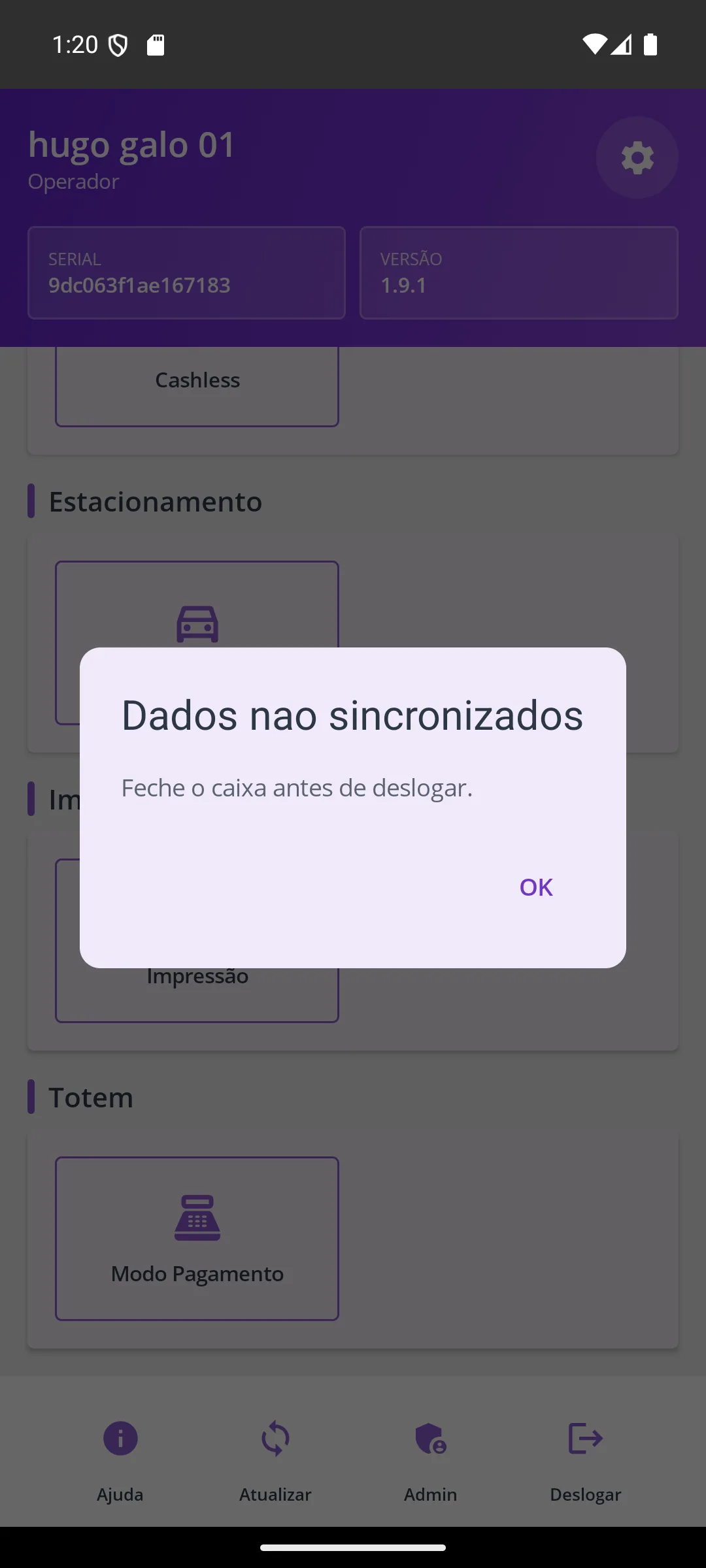
Abertura, sangria, suprimento e fechamento feitos na máquina caem aqui. Caixa aberto impede o operador de deslogar.

Dentro desta tela, passo a passo

Menu › Ficha › Caixa mostra um caixa por evento (aberto ou fechado). Permissões: [Caixa] Listar, Visualizar, Fechar e [Cashless] Gerenciar, Relatório.

  1. 1
    Detalhe do caixa: quanto entrou e de quem cobrar
    4ticket.net/caixa/gerenciar/…
    • Cartões no topo: Total de vendas, Dinheiro, Prestar contas (o que os operadores devem entregar) e número de Operadores.
    • Formas de pagamento: valor por forma, mais Suprimento (dinheiro colocado) e Sangria (dinheiro retirado).
    • Caixas por operador: cada abertura/fechamento de cada operador e aparelho (serial), com dinheiro, total e prestar contas. Clique na linha para ver o caixa daquele operador.
    • FECHAR CAIXA encerra o caixa do evento.
4ticket.net/evento-ficha/relatorio/geral

Ficha · tela 19

Relatórios

O que aparece na tela

Filtros de Data inicial e Data final (com hora) e Evento (ficha). Clique em PESQUISAR, no canto superior direito, para gerar o relatório de vendas do período.

Para que serve

Relatório geral de vendas dos eventos (ficha): filtra por período (data/hora inicial e final) e evento, e consolida as vendas realizadas. Botão Pesquisar gera o relatório.

Onde fica
Menu › FICHA › Relatórios
Permissão
[Relatório ficha] Geral
Módulo
Ficha (precisa estar contratado)

Dentro desta tela, passo a passo

Ficha › Relatórios. É aqui que se responde "quanto vendi, de quê e em qual forma de pagamento". Permissões: [Relatório ficha] Geral, Venda por operador, por setor e por serial.

  1. 1
    Escolha período e evento e clique em PESQUISAR
    4ticket.net/evento-ficha/relatorio/geral
    • Data inicial, Data final e Evento (ficha) › PESQUISAR (SALVAR guarda o filtro).
    • Cartões: valor e quantidade vendidos e cancelados, custo, lucro e CMV; total por forma de pagamento (crédito, débito, PIX, dinheiro, ticket, desconto, cashback, cortesia, fiado, comissão) e o líquido já descontadas as taxas.
    • Abas: Financeiro (resumo com taxas, despesas operacionais e resultado final), Vendas por operador, setor, estação, categoria e serial, Produtos vendidos, Vendas e Pagamentos realizados, Cortesias por gerente, Validações (check-in) e Compradores.
    • EXPORTAR gera a planilha (fica em Operacional › Meus relatórios); EXPORTAR VALIDAÇÕES exporta os check-ins.

    Seletores desta tela

    Seletor Evento (ficha) aberto

    OpçãoO que faz
    Lista dos eventosFiltra o relatório por um evento. Junto com Data inicial e Data final.
4ticket.net/evento-ficha/relatorio/dashboard

Ficha · tela 20

Dashboard

O que aparece na tela

Começa com um aviso para abrir o dashboard do restaurante, quando o cliente também tem esse módulo. Escolha o Período (ex.: Últimas 24h). Os cartões mostram valor e quantidade vendidos e cancelados e o total por forma de pagamento: Crédito, Débito, PIX, Dinheiro, Ticket, Desconto, Cashback, Cortesia e Fiado (a receber). Mais abaixo vêm Top produtos e Top categorias vendidas.

Para que serve

Dashboard de vendas dos eventos por período (ex.: últimas 24h): valor e quantidade vendidos e cancelados, totais por forma de pagamento (crédito, débito, PIX, dinheiro, ticket), descontos, cashback, cortesias e fiado, além de gráficos de top produtos, categorias, operadores, tipos de pagamento e vendas por dia. Tem atalho para o dashboard do restaurante.

Onde fica
Menu › FICHA › Dashboard
Permissão
[Dashboard] Geral
Módulo
Ficha (precisa estar contratado)
4ticket.net/cashless/gerenciar

Ficha · tela 21

Cashless

O que aparece na tela

Escolha o Evento (ficha) e clique em SELECIONAR. Abre a gestão dos cartões cashless daquele evento (cartões emitidos, saldos, recargas e devoluções).

Para que serve

Gestão do cashless por evento: seleciona o evento (ficha) para gerenciar os cartões/pulseiras de consumo pré-pago (recargas, saldos e devoluções) daquele evento.

Onde fica
Menu › FICHA › Cashless
Permissão
[Cashless] Gerenciar
Módulo
Ficha (precisa estar contratado)

Na maquininha

Habilita e administra os cartões do evento. Sem cartão emitido, o operador não consegue consultar nem recarregar.

Dentro desta tela, passo a passo

  1. 1
    Cashless por evento: os cartões de consumo
    4ticket.net/cashless/gerenciar
    • Escolha o Evento (ficha) e clique em SELECIONAR.
    • Aba CARTÕES: número do cartão, cliente, CPF, tipo (Pré-pago ou Pós-pago), saldo e status. DEVOLVER devolve o saldo ao cliente; BLOQUEAR trava um cartão perdido.
    • Aba CONSULTAR SALDO: busca por número do cartão ou CPF.
    • ENCERRAR CASHLESS DO EVENTO segue o Destino do saldo do evento: Devolver ao consumidor não executa (a devolução é cartão a cartão); Prazo para retirada só executa depois do prazo; Expirar (vira receita) zera o saldo de todos os cartões, registrando uma movimentação de Expiração em cada um. Nada é devolvido automaticamente. (Nomes e CPFs ocultados no print.)

    Seletores desta tela

    Seletor Evento (ficha) aberto

    OpçãoO que faz
    Lista dos eventosEscolha o evento e clique em SELECIONAR para ver os cartões cashless dele.
4ticket.net/cashless/relatorio

Ficha · tela 22

Relatório cashless

O que aparece na tela

Mesmo formato do relatório de vendas: Data inicial, Data final e Evento (ficha). PESQUISAR gera o consolidado de recargas, consumos e saldos dos cartões cashless.

Para que serve

Relatório de cashless: filtra por período e evento para consolidar recargas, consumos e saldos dos cartões/pulseiras cashless.

Onde fica
Menu › FICHA › Relatório cashless
Permissão
[Cashless] Relatório
Módulo
Ficha (precisa estar contratado)

Ingressos

1 tela

Venda de entradas para eventos, usando a mesma estrutura dos eventos de ficha.

4ticket.net/evento-ficha/listar?ingresso=true

Ingressos · tela 23

Eventos (ingressos)

O que aparece na tela

Igual à lista de eventos da Ficha, filtrada só para eventos que vendem entrada. Abas EVENTOS ATUAIS e EVENTOS PASSADOS; colunas nome, local, cardápio de ingressos e data. CADASTRAR cria o evento de ingresso.

Para que serve

Eventos com venda de ingressos (ex.: GAMA VS ASA no Estádio Bezerrão): mesma estrutura dos eventos de ficha, filtrada para os que vendem entradas, com local, cardápio de ingressos, data e status. Abas de eventos atuais e passados.

Onde fica
Menu › INGRESSOS › Eventos
Permissão
[Evento ficha] Listar
Módulo
Ingresso (precisa estar contratado)

Na maquininha

Define o evento e o lote de ingressos que o operador vende no aparelho.

Restaurante

14 telas

Operação de bar, restaurante e lanchonete: mesas, comandas, balcão, produção na cozinha, caixa e relatórios.

4ticket.net/restaurante/listar

Restaurante · tela 24

Restaurantes

O que aparece na tela

Lista de restaurantes com logo, nome, local, cardápio vinculado e selos dos canais ativos (ex.: Delivery) e Disponível. O lápis abre o cadastro com cardápio, formas de pagamento aceitas, taxa de serviço, controle de estoque e impressão do pedido.

Para que serve

Cadastro das unidades de restaurante (ex.: RESTAURANTE EXEMPLO) com logo, local, cardápio vinculado e canais habilitados (ex.: Delivery). É a base para mesas, comandas, balcão e delivery.

Onde fica
Menu › RESTAURANTE › Restaurantes
Permissão
[Restaurante] Listar
Módulo
Restaurante (precisa estar contratado)

Na maquininha

Define qual restaurante o operador opera — é o que carrega mesas, comandas e balcão no aparelho.

Dentro desta tela, passo a passo

Menu › Restaurante › Restaurantes › clique no restaurante. É a configuração central de bar, restaurante e delivery. Permissões: [Restaurante] Cadastrar, Listar, Visualizar, Alterar, Excluir (mais Mesa, Estação, Taxa de entrega e Restaurante funcionamento para as abas).

  1. 1
    Aba RESTAURANTE: dados e regras
    4ticket.net/restaurante/gerenciar/…
    • Imagem, Nome, Local, Descrição, Cardápio e Produto Couvert Artístico: só indica ao Dashboard de Inteligência qual produto é o couvert. Nada é cobrado sozinho: o garçom lança o couvert como um item normal.
    • Pagamentos aceitos no restaurante e Taxa de serviço (ex.: 10%).
    • Opções: Controle de estoque, Imprimir pedido, Imprimir número do pedido no balcão, Imprimir nota, Mostrar mapa de mesas e comandas no PDV, Ocultar status do pedido e Ocultar botão de garçom (na tela de mesa do cliente), Disponível e Delivery.

    Seletores desta tela

    Seletor Cardápio aberto

    OpçãoO que faz
    Lista dos cardápiosCardápio usado pelas maquininhas do restaurante e pelo cardápio digital da unidade.
  2. 2
    Aba MESAS
    aba MESAS
    • ADICIONAR cria mesas; EXCLUIR MESAS LIVRES apaga as que não estão em uso. Verde = livre, roxo = em uso.
  3. 3
    Aba PEDIDO MESA: QR Code de cada mesa
    aba PEDIDO MESA
    • Cada mesa tem um QR Code (link mesa.4ticket.net) para o cliente pedir pelo celular. BAIXAR QR CODES baixa todos para imprimir; ABRIR testa o link.
    • Ao abrir a aba pode aparecer "Nenhuma mesa cadastrada" por alguns segundos enquanto carrega: espere os QR Codes aparecerem.
  4. 4
    Aba ENDEREÇO
    aba ENDEREÇO
    • CEP, rua, bairro, cidade, estado, número, complemento, latitude e longitude, com o mapa. Usado no delivery (cálculo da distância). (Dados ocultados no print.)
  5. 5
    Aba FUNCIONAMENTO
    aba FUNCIONAMENTO
    • Um horário por dia da semana (abertura e fechamento). ADICIONAR, editar (lápis) e excluir (lixeira).
    • A aba ESTAÇÕES, ao lado, lista as estações de preparo (ex.: COZINHA) com ADICIONAR. Gerencie as estações por aqui: o item Restaurante › Estações do menu hoje abre sempre vazio (erro conhecido).
  6. 6
    Aba DELIVERY: cardápio online e WhatsApp
    aba DELIVERY
    • QR Code do cardápio de delivery, Cor de fundo, WhatsApp e Instagram da loja.
    • Pagamentos aceitos no delivery e opções Habilitar destaque, banner e agendamento de pedidos.
    • Leia o QRCode + GERAR QRCODE: conecta o WhatsApp da loja ao robô de atendimento (aparece "Não foi possível se conectar ao WhatsApp" enquanto não estiver ligado).
  7. 7
    Aba TAXA DE ENTREGA
    aba TAXA DE ENTREGA
    • Faixas por distância: "Até 1 km = R$ 3,00", "Até 2 km = R$ 4,00"… ADICIONAR, editar e excluir.
4ticket.net/mesa/listar

Restaurante · tela 25

Mesas

O que aparece na tela

Primeiro escolha o Restaurante no seletor do alto. Aparece o mapa com um bloco por mesa: roxo quer dizer EM USO (mesa aberta, com consumo) e verde quer dizer LIVRE. Clique em uma mesa para ver o que foi consumido.

Para que serve

Mapa de mesas do restaurante selecionado: cada mesa aparece como um bloco com número e situação (verde = Livre, roxo = Em uso). Clicando na mesa é possível ver/gerenciar o consumo aberto.

Onde fica
Menu › RESTAURANTE › Mesas
Permissão
[Mesa] Listar
Módulo
Restaurante (precisa estar contratado)

Na maquininha

Cada mesa cadastrada vira um bloco na tela de mesas da máquina; o nome da mesa é o que sai impresso no pedido.

Dentro desta tela, passo a passo

O painel também acompanha (e lança) o que acontece no salão. Escolha o restaurante no topo de cada tela.

  1. 1
    Mesas › clique numa mesa
    4ticket.net/mesa/listar
    • Abre a conta da mesa: pedidos, pagamentos, responsável, horário de abertura, subtotal, serviço, desconto, total, pago e pendente.
    • Botões: VER PEDIDO, ADICIONAR PEDIDO, ADICIONAR PAGAMENTO e FECHAR MESA. Permissões: [Restaurante] Adicionar pedido, Adicionar pagamento, Fechar mesa.
4ticket.net/comanda/listar

Restaurante · tela 26

Comandas

O que aparece na tela

Escolha o Restaurante no alto. Cada comanda aberta aparece como um bloco verde com o número ou cartão (ex.: M0061) e o nome do cliente. Clique no bloco para ver os itens e fechar a comanda.

Para que serve

Comandas abertas do restaurante selecionado, identificadas pelo nome/número do cliente (ex.: Filipe). Cada bloco dá acesso aos itens consumidos e ao fechamento da comanda.

Onde fica
Menu › RESTAURANTE › Comandas
Permissão
[Comanda] Listar
Módulo
Restaurante (precisa estar contratado)

Na maquininha

Comandas abertas no painel são as mesmas que o operador vê e fecha na máquina.

4ticket.net/balcao/listar

Restaurante · tela 27

Balcão

O que aparece na tela

Escolha o Restaurante. Cada pedido de balcão é um bloco com número (#000057), data e hora, valor e situação: azul para Solicitado (ainda em aberto) e roxo para Finalizado. No alto, FECHAR TODOS finaliza os pendentes de uma vez e NOVO PEDIDO lança um pedido pelo painel.

Para que serve

Pedidos de balcão (venda rápida/retirada) do restaurante selecionado: cada pedido mostra número, data/hora, valor e status (Solicitado, Finalizado). Botões "Novo pedido" para lançar um pedido e "Fechar todos" para finalizar os pendentes.

Onde fica
Menu › RESTAURANTE › Balcão
Permissão
[Balcão] Listar
Módulo
Restaurante (precisa estar contratado)

Na maquininha

Pedidos de balcão criados na máquina aparecem aqui; fechar por aqui tira da fila do operador.

Dentro desta tela, passo a passo

  1. 1
    Pedidos Balcão
    4ticket.net/balcao/listar
    • Cartões com número do pedido, hora, valor e status (azul = Solicitado, roxo = Finalizado).
    • NOVO PEDIDO lança um pedido de balcão; FECHAR TODOS finaliza os abertos. Em Comandas a tela é parecida, com os cartões de comanda abertos.
4ticket.net/estacao/listar

Restaurante · tela 28

Estações

O que aparece na tela

Lista de estações de produção (cozinha, bar, chapa) com busca e paginação. Nesta conta ainda não há estações cadastradas, por isso a lista aparece vazia ("Exibindo 0 de 0").

Para que serve

Cadastro das estações de produção (ex.: cozinha, bar, chapa). Cada item do pedido é enviado para a estação certa, que pode ser uma impressora ou o painel de preparo.

Onde fica
Menu › RESTAURANTE › Estações
Permissão
[Estação] Listar
Módulo
Restaurante (precisa estar contratado)

Na maquininha

Define para onde cada item é roteado na impressão. O operador escolhe a estação que o aparelho vai “ouvir”.

4ticket.net/restaurante/pedido/listar

Restaurante · tela 29

Pedidos

O que aparece na tela

Painel de produção do restaurante. No alto: PESQUISAR, SINCRONIZAR PEDIDOS IFOOD, um campo para o ID de um pedido do iFood e REPROCESSAR PEDIDO (traz de novo um pedido que não chegou). Escolha Restaurante e Estação; os pedidos aparecem nas colunas SOLICITADO, EM PREPARAÇÃO e PRONTO.

Para que serve

Painel de produção (KDS) dos pedidos do restaurante: filtra por restaurante e estação e organiza os pedidos em Solicitado, Em preparação e Pronto. Inclui ações para sincronizar pedidos do iFood e reprocessar pedidos, além de agrupar e mudar status em massa.

Onde fica
Menu › RESTAURANTE › Pedidos
Permissão
[Restaurante] Acompanhar pedidos
Módulo
Restaurante (precisa estar contratado)

Na maquininha

Mesmo painel de produção que o operador acompanha pelo aparelho.

Restaurante · tela 30

Painel de senha

O que aparece na tela

Tela feita para ficar aberta numa TV ou monitor do salão, chamando a senha do pedido pronto. Ao abrir esta tela pelo painel, a aba do navegador travou durante a simulação; por isso ela aparece aqui com o print do celular. Vale reportar ao time de desenvolvimento.

Para que serve

Painel de senhas para chamar clientes quando o pedido fica pronto (tela para TV/monitor).

Onde fica
Menu › RESTAURANTE › Painel de senha
Permissão
[Mesa] Listar
Módulo
Restaurante (precisa estar contratado)

Na maquininha

A senha mostrada no painel é a mesma impressa no comprovante do balcão e da ficha.

4ticket.net/restaurante/caixa/listar

Restaurante · tela 31

Caixa

O que aparece na tela

Um caixa por abertura no restaurante: nome do restaurante, data e hora de abertura e fechamento, quantos operadores, total e situação (Aberto em laranja, Fechado em verde). Clique no restaurante para ver a conferência por forma de pagamento.

Para que serve

Controle dos caixas do restaurante: data/hora de abertura e fechamento, nº de operadores, total movimentado e situação (Aberto/Fechado). Permite consultar o detalhe e a conferência de cada caixa.

Onde fica
Menu › RESTAURANTE › Caixa
Permissão
[Caixa] Listar
Módulo
Restaurante (precisa estar contratado)

Na maquininha

Abertura e fechamento feitos na máquina aparecem aqui; caixa aberto impede o operador de deslogar.

4ticket.net/restaurante/relatorio/mesa/geral

Restaurante · tela 32

Relatório – Mesa

O que aparece na tela

Filtros de Data inicial, Data final e Restaurante; PESQUISAR gera o relatório de tudo o que foi vendido em mesas no período.

Para que serve

Relatório geral de vendas em mesa: filtra por período e restaurante e consolida as vendas realizadas no atendimento por mesas.

Onde fica
Menu › RESTAURANTE › Relatórios › Mesa
Permissão
[Relatório restaurante] Geral
Módulo
Restaurante (precisa estar contratado)
4ticket.net/restaurante/relatorio/mesa/taxa-servico

Restaurante · tela 33

Relatório – Taxa de serviço (Mesa)

O que aparece na tela

Mesmos filtros (período e restaurante). O resultado mostra quanto de taxa de serviço cada garçom ou operador gerou nas mesas, que é a base para dividir os 10%.

Para que serve

Relatório de taxa de serviço por operador nas vendas em mesa: filtra por período e restaurante para calcular quanto cada garçom/operador gerou de taxa de serviço (base para repasse da gorjeta).

Onde fica
Menu › RESTAURANTE › Relatórios › Taxa de Serviço (Mesa)
Permissão
[Relatório restaurante] Geral
Módulo
Restaurante (precisa estar contratado)
4ticket.net/restaurante/relatorio/comanda/geral

Restaurante · tela 34

Relatório – Comanda

O que aparece na tela

Filtros de período e restaurante; PESQUISAR gera o relatório de vendas lançadas em comandas.

Para que serve

Relatório geral de vendas em comanda: filtra por período e restaurante e consolida as vendas lançadas em comandas.

Onde fica
Menu › RESTAURANTE › Relatórios › Comanda
Permissão
[Relatório restaurante] Geral
Módulo
Restaurante (precisa estar contratado)
4ticket.net/restaurante/relatorio/comanda/taxa-servico

Restaurante · tela 35

Relatório – Taxa de serviço (Comanda)

O que aparece na tela

Igual ao de mesas, mas para comandas: período e restaurante, e o resultado mostra a taxa de serviço gerada por operador.

Para que serve

Relatório de taxa de serviço por operador nas vendas em comanda: filtra por período e restaurante para apurar a taxa de serviço gerada por cada operador.

Onde fica
Menu › RESTAURANTE › Relatórios › Taxa de Serviço (Comanda)
Permissão
[Relatório restaurante] Geral
Módulo
Restaurante (precisa estar contratado)
4ticket.net/restaurante/relatorio/delivery/geral

Restaurante · tela 36

Relatório – Delivery

O que aparece na tela

Período e restaurante; PESQUISAR traz as vendas do delivery (é a mesma tela de Delivery › Relatórios › Geral).

Para que serve

Relatório geral de vendas do delivery: filtra por período e restaurante e consolida os pedidos entregues. É a mesma tela acessada em Delivery › Relatórios › Geral.

Onde fica
Menu › RESTAURANTE › Relatórios › Delivery
Permissão
[Relatório restaurante] Geral
Módulo
Restaurante (precisa estar contratado)
4ticket.net/restaurante/relatorio/balcao/geral

Restaurante · tela 37

Relatório – Balcão

O que aparece na tela

Período e restaurante; PESQUISAR traz as vendas feitas no balcão (venda rápida e retirada).

Para que serve

Relatório geral de vendas no balcão: filtra por período e restaurante e consolida os pedidos de venda rápida/retirada.

Onde fica
Menu › RESTAURANTE › Relatórios › Balcão
Permissão
[Relatório restaurante] Geral
Módulo
Restaurante (precisa estar contratado)

Inteligência

5 telas

Números para decidir: faturamento, margem, custo dos produtos (CMV), metas e alertas automáticos.

4ticket.net/inteligencia/dashboard

Inteligência · tela 38

Dashboard

O que aparece na tela

Escolha Restaurante, Data inicial e Data final, ou use os atalhos HOJE, 7 DIAS, 15 DIAS e 30 DIAS, e clique em PESQUISAR. O bloco Indicadores mostra Faturamento Bruto e Líquido, Ticket Médio, CMV, Margem Bruta (em reais e em %), Total de Pedidos, Finalizados, Cancelados, Valor de Cancelamentos, Descontos e Custo dos Produtos. Mais abaixo aparecem o melhor horário e as vendas por canal.

Para que serve

Dashboard de inteligência do restaurante por período (hoje, 7, 15 ou 30 dias): faturamento bruto e líquido, ticket médio, CMV, margem bruta (R$ e %), total de pedidos finalizados e cancelados, descontos, custo dos produtos, taxa de serviço e couvert, melhor horário de venda e vendas por canal (mesa, comanda, balcão, delivery).

Onde fica
Menu › INTELIGÊNCIA › Dashboard
Permissão
[Inteligência] Dashboard
Módulo
Restaurante (precisa estar contratado)
4ticket.net/inteligencia/cmv/geral

Inteligência · tela 39

CMV

O que aparece na tela

Mesmos filtros (restaurante, período e atalhos de dias). Mostra quanto custou o que foi vendido em relação ao faturamento, produto a produto. Só funciona bem se o campo Custo estiver preenchido no cadastro dos produtos.

Para que serve

CMV geral (Custo da Mercadoria Vendida): filtra por restaurante e período (atalhos hoje/7/15/30 dias) para calcular o custo dos produtos vendidos em relação ao faturamento, por produto/categoria.

Onde fica
Menu › INTELIGÊNCIA › CMV
Permissão
[Inteligência] CMV
Módulo
Restaurante (precisa estar contratado)
4ticket.net/inteligencia/estoque/posicao

Inteligência · tela 40

Estoque

O que aparece na tela

Escolha o Restaurante (deixe em branco para ver todos os produtos do cliente) e o período. Mostra saldo, entradas, saídas e movimentação de cada produto no intervalo.

Para que serve

Posição de estoque analítica: filtra por restaurante (ou todos os produtos do cliente) e período para ver saldo, entradas, saídas e movimentação de estoque dos produtos.

Onde fica
Menu › INTELIGÊNCIA › Estoque
Permissão
[Inteligência] Estoque
Módulo
Restaurante (precisa estar contratado)
4ticket.net/inteligencia/metas/listar

Inteligência · tela 41

Metas

O que aparece na tela

Lista de metas com nome, restaurante, tipo (ex.: faturamento, ticket médio), valor-alvo e período. CADASTRAR cria uma meta; depois o painel compara o resultado real com o objetivo.

Para que serve

Cadastro de metas de desempenho por restaurante: nome, tipo de meta (ex.: faturamento, ticket médio), valor-alvo e período, para acompanhar o resultado frente ao objetivo.

Onde fica
Menu › INTELIGÊNCIA › Metas
Permissão
[Inteligência] Metas
Módulo
Restaurante (precisa estar contratado)
4ticket.net/inteligencia/insights/alertas

Inteligência · tela 42

Insights

O que aparece na tela

Escolha o Restaurante (ou deixe em branco para todos) e o período, com os atalhos de dias. PESQUISAR traz os alertas automáticos: queda de vendas, produtos parados, estoque crítico e margem baixa.

Para que serve

Insights e alertas automáticos: filtra por restaurante e período e aponta oportunidades e riscos da operação (ex.: queda de vendas, produtos sem giro, estoque crítico, margens baixas).

Onde fica
Menu › INTELIGÊNCIA › Insights
Permissão
[Inteligência] Insights
Módulo
Restaurante (precisa estar contratado)

Delivery

4 telas

Pedidos para entrega: acompanhamento, agendamentos e entregadores.

4ticket.net/delivery/entrega/listar

Delivery · tela 43

Entregas

O que aparece na tela

Escolha o Restaurante e clique em PESQUISAR. As entregas aparecem em três colunas: AGUARDANDO COLETA (laranja), EM TRÂNSITO (azul) e ENTREGUE (verde). Cada cartão mostra itens, número do pedido, cliente, motoboy e data, com botões para atribuir motoboy e FINALIZAR. No alto, FINALIZAR ENTREGUES fecha de uma vez todos os pedidos já entregues.

Para que serve

Acompanhamento das entregas do delivery por restaurante, em quadro de status: Aguardando coleta, Em trânsito e Entregue.

Onde fica
Menu › DELIVERY › Entregas
Permissão
[Delivery] Acompanhar entregas
Módulo
Delivery (precisa estar contratado)
4ticket.net/delivery/agendamento/listar

Delivery · tela 44

Agendados

O que aparece na tela

Escolha o Restaurante e clique em PESQUISAR para ver os pedidos de delivery marcados para data e hora futuras, e assim programar o preparo e a saída.

Para que serve

Pedidos de delivery agendados para data/hora futura, filtrados por restaurante, para programar o preparo e a saída da entrega.

Onde fica
Menu › DELIVERY › Agendados
Permissão
[Delivery] Acompanhar entregas
Módulo
Delivery (precisa estar contratado)
4ticket.net/motoboy/listar

Delivery · tela 45

Motoboys

O que aparece na tela

Escolha o restaurante no seletor (o rótulo ainda aparece como "IdRestaurante", um nome técnico) para listar os motoboys cadastrados daquele restaurante.

Para que serve

Cadastro dos motoboys/entregadores de cada restaurante, usados na atribuição das entregas e no relatório por motoboy.

Onde fica
Menu › DELIVERY › Motoboys
Permissão
[Motoboy] Listar
Módulo
Delivery (precisa estar contratado)

Seletores desta tela

Seletor Veículo aberto

OpçãoO que faz
MotoEntregador de moto.
BicicletaEntregador de bicicleta.
CarroEntregador de carro.

Seletor Tipo de pagamento aberto

OpçãoO que faz
Por entregaGanha um valor fixo por entrega (campo Taxa por entrega). O relatório calcula taxa × número de entregas.
Por kmO campo vira Taxa por km. Hoje o km não é calculado: no relatório do motoboy o ganho de quem é Por km sai R$ 0. Até ser corrigido, use Por entrega.
4ticket.net/delivery/relatorio/motoboy

Delivery · tela 46

Relatório – Motoboy

O que aparece na tela

Filtros de período e restaurante; PESQUISAR mostra quantas entregas cada motoboy fez e os valores, base para o acerto com os entregadores.

Para que serve

Relatório por motoboy: filtra por período e restaurante e totaliza as entregas realizadas por cada entregador (base para acerto/pagamento de taxas de entrega).

Onde fica
Menu › DELIVERY › Relatórios › Motoboy
Permissão
[Relatório restaurante] Geral
Módulo
Delivery (precisa estar contratado)

Robô Delivery

4 telas

O atendente automático de WhatsApp que conversa com o cliente e anota os pedidos do delivery.

4ticket.net/robo-delivery/configurar

Robô Delivery · tela 47

Configurar

O que aparece na tela

Barra de botões no alto: CONFIGURAR TUDO (envia todos os dados de uma vez), ENVIAR INFO, ENVIAR ENDEREÇO, ENVIAR TAXAS, ENVIAR FUNCIONAMENTO, LIGAR BOT e salvar o agente. Embaixo, em Credencial, escolha o restaurante que o robô vai atender e clique em SALVAR. Em telas menores os últimos botões passam da borda; role para o lado para vê-los.

Para que serve

Configuração do robô de atendimento do delivery (chatbot/agente de IA) por restaurante. O menu Ações permite Configurar tudo, Enviar info, Enviar endereço, Enviar taxas, Enviar funcionamento, Ligar bot e Salvar agente — sincronizando os dados do restaurante com o robô.

Onde fica
Menu › ROBÔ DELIVERY › Configurar
Módulo
Delivery (precisa estar contratado)

Dentro desta tela, passo a passo

Menu › Robô Delivery › Configurar. O robô atende clientes no WhatsApp e lança pedidos de delivery. Depois de configurado, aparecem Base de Conhecimento, Conversas e Estatísticas.

  1. 1
    Botões de configuração
    4ticket.net/robo-delivery/configurar
    • Em Credencial, o cliente só escolhe qual restaurante o robô atende e SALVAR. O token do serviço do robô é da plataforma, configurado pela 4Ticket (sem ele aparece "Token global não configurado.").
    • CONFIGURAR TUDO envia de uma vez; ou separado: ENVIAR INFO, ENVIAR ENDEREÇO, ENVIAR TAXAS e ENVIAR FUNCIONAMENTO (tudo vem do cadastro do restaurante).
    • LIGAR BOT ativa o atendimento; SALVAR AGENTE grava mensagem de boas-vindas, mensagem fora do horário, instruções do agente e raio de entrega (km); só funciona depois de CONFIGURAR TUDO. O WhatsApp é conectado na aba Delivery do restaurante (GERAR QRCODE).
4ticket.net/robo-delivery/conhecimento

Robô Delivery · tela 48

Base de conhecimento

O que aparece na tela

Três abas: FAQ (perguntas e respostas que o robô usa), REGRAS (como ele deve se comportar no atendimento) e CARDÁPIO (o que ele pode oferecer). Em cada aba, CADASTRAR adiciona um item à lista.

Para que serve

Base de conhecimento do robô de delivery, em abas: FAQ (perguntas e respostas frequentes), Regras (instruções de comportamento do atendimento) e Cardápio (itens que o robô pode oferecer). Botão Cadastrar adiciona novos itens.

Onde fica
Menu › ROBÔ DELIVERY › Base de Conhecimento
Módulo
Delivery (precisa estar contratado)
4ticket.net/robo-delivery/conversas

Robô Delivery · tela 49

Conversas

O que aparece na tela

Histórico das conversas do robô no WhatsApp. Enquanto o robô não estiver configurado, a tela abre com o aviso "Credencial não encontrada ou restaurante não configurado", como na imagem. Configure primeiro em Robô Delivery › Configurar.

Para que serve

Histórico das conversas do robô com os clientes no WhatsApp, para acompanhar os atendimentos e os pedidos feitos pelo robô. Só aparece depois que o robô estiver configurado.

Onde fica
Menu › ROBÔ DELIVERY › Conversas
Módulo
Delivery (precisa estar contratado)
4ticket.net/robo-delivery/estatisticas

Robô Delivery · tela 50

Estatísticas

O que aparece na tela

Números do robô (conversas, pedidos gerados, conversão). Assim como Conversas, mostra o aviso de credencial enquanto o robô não estiver configurado.

Para que serve

Números do robô: quantas conversas teve, quantos pedidos gerou e a conversão. Só aparece depois que o robô estiver configurado.

Onde fica
Menu › ROBÔ DELIVERY › Estatísticas
Módulo
Delivery (precisa estar contratado)

Clientes

1 tela

A base de clientes que já compraram com você.

4ticket.net/consumidor/listar

Clientes · tela 51

Clientes

O que aparece na tela

Tabela de clientes com nome (alguns chegam mascarados pelo iFood, com asteriscos), WhatsApp, e-mail, CPF, origem em selo (Delivery, Cashless), quantidade de pedidos de delivery e data do último pedido. Nesta imagem, nomes, telefones e CPFs foram trocados por dados de exemplo.

Para que serve

Base de clientes que já compraram: nome, WhatsApp, e-mail, data do último pedido, canal de origem (ex.: Delivery, iFood) e quantidade de pedidos. Útil para relacionamento e promoções.

Onde fica
Menu › CLIENTES › Clientes
Permissão
[Cliente] Listar

Na maquininha

O consumidor cadastrado é o que a máquina usa em CPF na nota e na venda fiado.

Estacionamento

6 telas

Entrada e saída de veículos, tarifas e serviços extras (lavagem, manobrista).

4ticket.net/estacionamento/listar

Estacionamento · tela 52

Estacionamentos

O que aparece na tela

Lista de estacionamentos (pátios) com logo, nome, local e selo Disponível. CADASTRAR cria um novo pátio; o lápis edita.

Para que serve

Cadastro das unidades de estacionamento (pátios) operadas pelo sistema, com logo e nome. É a base para tarifas, serviços, colaboradores e relatórios do módulo de estacionamento.

Onde fica
Menu › ESTACIONAMENTO › Estacionamentos
Permissão
[Estacionamento] Listar
Módulo
Estacionamento (precisa estar contratado)

Na maquininha

Define o estacionamento que o operador opera.

Dentro desta tela, passo a passo

Menu › Estacionamento. Cadastre o pátio e as tarifas; a maquininha registra entrada e saída e cobra. Permissões: [Estacionamento] e [Tarifa] Cadastrar, Listar, Visualizar, Alterar, Excluir.

  1. 1
    Cadastro do estacionamento
    4ticket.net/estacionamento/gerenciar/…
    • Imagem, Nome, Local, Descrição, Evento (ficha) ou Evento (ingresso) ao qual está ligado.
    • Impressão do ticket: imagem, nome e QR Code. Disponível.
    • Pagamentos aceitos no estacionamento.

    Seletores desta tela

    Seletor Evento (ficha) aberto

    OpçãoO que faz
    Lista dos eventosLiga o estacionamento a um evento de ficha. Use quando o estacionamento faz parte do evento.

    O seletor Evento (ingresso) funciona igual, mas só lista eventos em Modo ingresso (vazio quando não há nenhum).

4ticket.net/tarifa/listar

Estacionamento · tela 53

Tarifas

O que aparece na tela

Tabela de preços por tempo de permanência: tempo (ex.: 15 Minutos), valor (R$ 10,00), estacionamento e selo Disponível. Sem nenhuma tarifa aqui, a entrada de veículos na maquininha fica vazia.

Para que serve

Tabela de tarifas do estacionamento: faixa de tempo de permanência (ex.: 15 minutos) e o valor cobrado. Usada no cálculo automático na saída do veículo.

Onde fica
Menu › ESTACIONAMENTO › Tarifas
Permissão
[Tarifa] Listar
Módulo
Estacionamento (precisa estar contratado)

Na maquininha

Sem tarifa cadastrada a entrada do estacionamento fica vazia na máquina.

Dentro desta tela, passo a passo

  1. 1
    Tarifa
    4ticket.net/tarifa/gerenciar/…
    • Estacionamento, Tipo (Minutos, Horas, Dias, Semanas ou Meses), Tempo (ex.: 15) e Valor (ex.: R$ 10,00). Disponível.
    • Sem tarifa cadastrada, a maquininha não tem o que cobrar na entrada.

    Seletores desta tela

    Seletor Estacionamento aberto

    OpçãoO que faz
    Lista dos estacionamentosO pátio em que essa tarifa vale.

    Seletor Tipo aberto

    OpçãoO que faz
    MinutosO campo Tempo é em minutos (ex.: 15 minutos).
    HorasTempo em horas (ex.: 1 hora).
    DiasTempo em dias (diária).
    SemanasTempo em semanas.
    MesesTempo em meses (mensalista).

    Tipo + Tempo + Valor formam um pacote fechado (ex.: 15 Minutos = R$ 10,00). As tarifas não se somam nem cobram fração. Pré-pago: o operador escolhe uma tarifa na entrada. Pós-pago: na saída vale a primeira tarifa que cobre a permanência; passou de todas, cobra a última. Com 15 Minutos = R$ 10 e 1 Hora = R$ 30: 10 min = R$ 10; 40 min = R$ 30; 3 horas = R$ 30. Por isso cadastre faixas maiores (3 horas, diária) para estadias longas. Atenção: a ordem é por Tipo (Minutos antes de Horas) e depois pelo Tempo, então uma tarifa de 90 Minutos fica antes de 1 Hora; não crie tarifa em minutos maior que a menor tarifa em horas. Só tarifas Disponíveis entram.

4ticket.net/servico-estacionamento/listar

Estacionamento · tela 54

Serviços

O que aparece na tela

Lista de serviços extras (lavagem, manobrista) com nome, forma de cobrança, valor e estacionamento. Vazia nesta conta; CADASTRAR cria o primeiro serviço.

Para que serve

Cadastro de serviços extras do estacionamento (ex.: lavagem, manobrista) com a forma de cobrança e valor, para serem lançados junto com a permanência do veículo.

Onde fica
Menu › ESTACIONAMENTO › Serviços
Permissão
[Serviço do estacionamento] Listar
Módulo
Estacionamento (precisa estar contratado)

Na maquininha

Os serviços marcados como disponíveis são os que o operador pode adicionar ao veículo. Serviço indisponível some da lista.

4ticket.net/colaborador-estacionamento/listar

Estacionamento · tela 55

Colaboradores

O que aparece na tela

Lista de colaboradores (manobristas, atendentes) com nome, apelido, celular e estacionamento. São as pessoas que aparecem como "quem executou" o serviço na maquininha. CADASTRAR adiciona um colaborador.

Para que serve

Cadastro dos colaboradores do estacionamento (manobristas, atendentes) com nome e apelido, usados para registrar quem realizou cada serviço.

Onde fica
Menu › ESTACIONAMENTO › Colaboradores
Permissão
[Colaborador do estacionamento] Listar
Módulo
Estacionamento (precisa estar contratado)

Na maquininha

Os colaboradores disponíveis são as opções de “quem vai executar” que o operador escolhe ao adicionar o serviço.

4ticket.net/estacionamento/relatorio/geral

Estacionamento · tela 56

Relatórios

O que aparece na tela

Filtros de Data inicial, Data final e Estacionamento; PESQUISAR traz entradas, saídas e valores recebidos no período.

Para que serve

Relatório de vendas do estacionamento: filtra por período e unidade e consolida entradas/saídas de veículos e valores recebidos.

Onde fica
Menu › ESTACIONAMENTO › Relatórios
Permissão
[Relatório estacionamento] Geral
Módulo
Estacionamento (precisa estar contratado)
4ticket.net/estacionamento/relatorio/servicos

Estacionamento · tela 57

Serviços realizados

O que aparece na tela

Mesmos filtros (período e estacionamento); mostra os serviços extras feitos, com valores e o colaborador responsável.

Para que serve

Relatório de serviços realizados no estacionamento: filtra por período e unidade e lista os serviços extras executados, com valores e colaboradores responsáveis.

Onde fica
Menu › ESTACIONAMENTO › Serviços realizados
Permissão
[Relatório estacionamento] Geral
Módulo
Estacionamento (precisa estar contratado)

Nota Fiscal

4 telas

Emissão e consulta de notas fiscais (NFC-e), implantação inicial e correção de erros de emissão.

4ticket.net/nota-fiscal/listar

Nota Fiscal · tela 58

Notas fiscais

O que aparece na tela

Filtros de Data inicial, Data final, Status e Formas de pagamento. Botões no alto: PESQUISAR, AUTORIZAR CNPJ, BAIXAR XMLS (arquivos das notas do período para o contador) e ERROS → PENDENTE (devolve as notas com erro para a fila de nova tentativa).

Para que serve

Consulta das notas fiscais (NFC-e/NF-e) emitidas: filtros por período, status e forma de pagamento. Ações para autorizar CNPJ, baixar os XMLs do período e reenviar notas com erro para pendente. O menu "Notas em contingência" abre esta mesma tela.

Onde fica
Menu › NOTA FISCAL › Notas Fiscais
Permissão
[Nota Fiscal] Listar
4ticket.net/nota-fiscal/erros

Nota Fiscal · tela 59

Erros de emissão

O que aparece na tela

Escolha o período e clique em PESQUISAR. Aparecem as vendas cuja nota foi rejeitada e o motivo, para corrigir (normalmente o NCM do produto) e emitir de novo.

Para que serve

Pedidos com erro na emissão da nota fiscal: filtra por período e lista as vendas cuja nota foi rejeitada, com o motivo, para correção e reemissão.

Onde fica
Menu › NOTA FISCAL › Erros de Emissão
Permissão
[Nota Fiscal] Listar
4ticket.net/nota-fiscal/implantacao

Nota Fiscal · tela 60

Implantação da NF

O que aparece na tela

Formulário de implantação. Começa com um aviso: preencha e envie os dados para a equipe 4Ticket configurar a emissão. Em Dados da empresa: CNPJ com o botão BUSCAR DADOS PELO CNPJ (preenche o resto sozinho), razão social, nome fantasia, inscrição estadual e regimes de tributação. Mais abaixo vêm CNAE, endereço, contato e o certificado digital.

Para que serve

Formulário de implantação da nota fiscal: o cliente informa CNPJ (com busca automática dos dados), razão social, nome fantasia, inscrição estadual, regimes de tributação, CNAE, endereço, contato e certificado digital, que são enviados à equipe 4Ticket para configurar a emissão.

Onde fica
Menu › NOTA FISCAL › Implantação da NF
Permissão
[Nota Fiscal] Listar

Dentro desta tela, passo a passo

Menu › Nota Fiscal › Implantação da NF. Antes de emitir NFC-e, a equipe 4Ticket precisa destes dados. Permissões: [Nota Fiscal] Listar, Emitir, Cancelar, Relatório.

  1. 1
    Preencha e envie para a implantação
    4ticket.net/nota-fiscal/implantacao
    • Dados da empresa: CNPJ (BUSCAR DADOS PELO CNPJ preenche o resto), razão social, nome fantasia, inscrição estadual, regimes de tributação federal e estadual, CNAE principal e secundárias.
    • Endereço (BUSCAR ENDEREÇO PELO CEP) e telefone de contato.
    • Certificado digital: possui A1 (ICP-Brasil)?
    • NFC-e / SAT: CSC (Código de Segurança do Contribuinte) e CSC ID, obtidos na Sefaz.
    • Produtos e tributação: já tem catálogo, figura tributária e produto cadastrado? Alíquota de ICMS do Simples.
    • Status atual: texto livre com o que já está pronto. SALVAR.
    • Ao salvar, a solicitação fica Aguardando análise para o responsável da 4Ticket pela sua conta, que muda para Em andamento / Concluída e pode deixar uma observação — você acompanha nesta mesma tela.
4ticket.net/nota-fiscal/relatorio/geral

Nota Fiscal · tela 61

Relatório

O que aparece na tela

Filtros de período; PESQUISAR mostra quantas notas foram emitidas, valores e status. EXPORTAR EXCEL gera a planilha para mandar à contabilidade.

Para que serve

Relatório de notas fiscais por período: consolida as notas emitidas (quantidade, valores e status) para conferência fiscal e envio à contabilidade.

Onde fica
Menu › NOTA FISCAL › Relatório
Permissão
[Nota Fiscal] Relatório

Financeiro

8 telas

Contas a pagar e a receber, bancos, fluxo de caixa, lucro e DRE.

4ticket.net/financeiro/conta/listar

Financeiro · tela 62

Contas bancárias

O que aparece na tela

Lista das contas bancárias e caixas da empresa com descrição, banco, agência, conta, saldo atual (verde quando positivo) e tipo. CADASTRAR adiciona uma conta; o lápis edita e a lixeira exclui.

Para que serve

Cadastro das contas bancárias/caixas da empresa (descrição, banco, agência, conta, saldo inicial) usadas nos lançamentos financeiros, conciliação e importação de extratos.

Onde fica
Menu › FINANCEIRO › Contas Bancárias
Permissão
[Financeiro] Conta bancária listar

Dentro desta tela, passo a passo

Menu › Financeiro. Controla o dinheiro que entra e sai além das vendas. Permissões: [Financeiro] Conta bancária, Categoria e Lançamento (cadastrar, listar, excluir), Fluxo de caixa, Lucro, DRE, Conciliação e Importar OFX.

  1. 1
    Conta bancária
    4ticket.net/financeiro/conta/gerenciar/…
    • Descrição, Banco, Agência, Conta, Chave PIX e Saldo Inicial. O Saldo Atual aparece no topo.
    • Conta Principal (padrão nos lançamentos) e Caixa (Dinheiro) para o dinheiro físico.
    • Dados do titular (opcional): CPF/Nome ou CNPJ/Razão Social.

    Seletores desta tela

    Seletor Banco aberto

    OpçãoO que faz
    Código | Nome do bancoLista oficial de bancos (ex.: 001 | Banco do Brasil, 260 | Nu Pagamentos, 323 | Mercado Pago). Serve para identificar a conta.
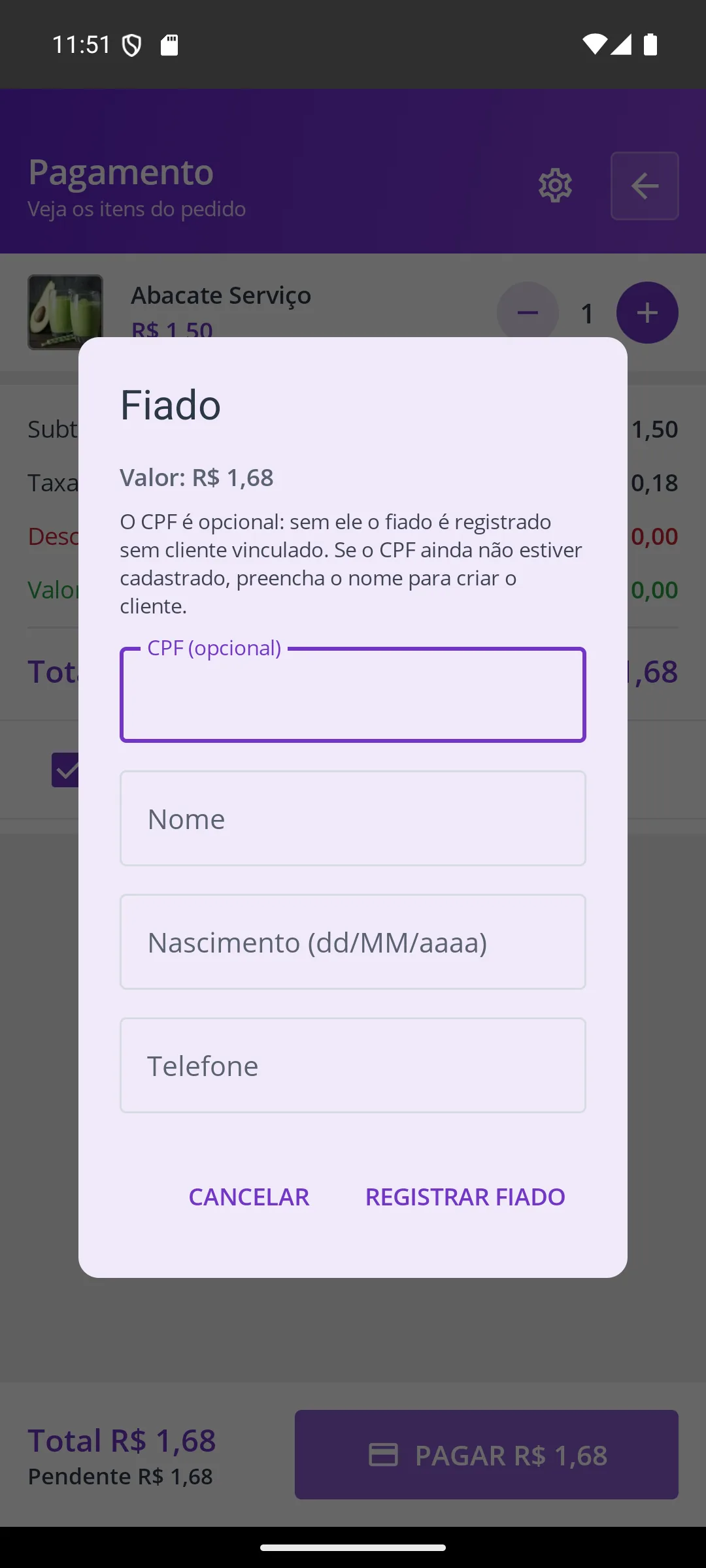
    Digite parte do nome ou o código para achar mais rápido.

4ticket.net/financeiro/categoria/listar

Financeiro · tela 63

Categorias

O que aparece na tela

Plano de categorias financeiras: nome, categoria pai (para agrupar) e tipo em selo, Entrada em verde ou Saída em vermelho (ex.: Fiado a Receber, Devolução Cashless). As caixinhas permitem selecionar várias de uma vez.

Para que serve

Plano de categorias financeiras (receitas e despesas) usado para classificar os lançamentos e montar DRE e relatórios (ex.: Fiado a receber, Devolução cashless). Permite cadastro e seleção em lote.

Onde fica
Menu › FINANCEIRO › Categorias
Permissão
[Financeiro] Categoria listar
4ticket.net/financeiro/lancamento/listar

Financeiro · tela 64

Lançamentos

O que aparece na tela

Muitos filtros: Data inicial e final, Tipo (receita ou despesa), Status, Conciliado, Conta bancária, Categoria, Evento Ficha e Evento Ingresso. PESQUISAR traz as contas a pagar e a receber. O botão OPÇÕES tem as ações de lançar, dar baixa e exportar.

Para que serve

Lançamentos financeiros (contas a pagar e a receber): filtros por período, tipo (receita/despesa), status, conciliado, conta bancária, categoria e evento. Permite lançar, editar e dar baixa em movimentações.

Onde fica
Menu › FINANCEIRO › Lançamentos
Permissão
[Financeiro] Lançamento listar

Dentro desta tela, passo a passo

  1. 1
    Lançamentos › OPÇÕES › Cadastrar
    4ticket.net/financeiro/lancamento/cadastrar
    • O botão OPÇÕES traz: Cadastrar, Registrar Vendas, Transferência entre Contas e Importar oFreela.
    • Registrar Vendas é manual, por período: cria lançamentos de entrada agrupados por dia + origem (mesa, comanda, delivery, evento) + forma de pagamento; dinheiro vai para a conta Caixa (criada se não existir); descontos viram saídas; o que já foi registrado não duplica.
    • Importar oFreela: traz os pagamentos de freelancers já liquidados na oFreela (plataforma de contratação da equipe de eventos) como saídas na categoria "oFreela", sem duplicar. Precisa do token oFreela, configurado pela 4Ticket.
    • Campos: Tipo (entrada/saída), Categoria, Conta Bancária, Valor, Data de competência, Descrição, Observação, Evento Ficha / Evento Ingresso (para o resultado por evento) e Pago.
    • As Categorias financeiras (ex.: "Fiado a Receber", "Devolução Cashless") ficam em Financeiro › Categorias, com tipo Entrada/Saída e categoria pai.

    Seletores desta tela

    Seletor Tipo aberto

    OpçãoO que faz
    EntradaDinheiro que entra (ex.: recebimento de fiado).
    SaídaDinheiro que sai (ex.: conta de luz, fornecedor).

    Seletor Categoria aberto

    OpçãoO que faz
    Lista das categorias financeirasVêm de Financeiro › Categorias (ex.: Fiado a Receber, Devolução Cashless). É o que agrupa o lançamento no Fluxo de caixa e no DRE.

    Seletor Categoria Pai (em Financeiro › Categorias) aberto

    OpçãoO que faz
    Lista das categoriasColoca a categoria nova dentro de outra (subcategoria), para somar junto nos relatórios.
4ticket.net/financeiro/relatorio/fluxo-caixa

Financeiro · tela 65

Fluxo de caixa

O que aparece na tela

Escolha Data inicial e Data final e clique em PESQUISAR. Mostra entradas, saídas e saldo acumulado dia a dia, a partir dos lançamentos financeiros.

Para que serve

Fluxo de caixa por período: mostra entradas, saídas e saldo acumulado ao longo dos dias, com base nos lançamentos financeiros.

Onde fica
Menu › FINANCEIRO › Relatórios › Fluxo de Caixa
Permissão
[Financeiro] Fluxo de caixa
4ticket.net/financeiro/relatorio/lucro

Financeiro · tela 66

Lucro

O que aparece na tela

Mesmo filtro de período; PESQUISAR compara as receitas de vendas com custos e despesas e mostra o lucro do período.

Para que serve

Relatório de lucro por período: confronta receitas de vendas com custos e despesas para apurar o lucro do negócio.

Onde fica
Menu › FINANCEIRO › Relatórios › Lucro
Permissão
[Financeiro] Relatório de lucro
4ticket.net/financeiro/relatorio/dre

Financeiro · tela 67

DRE

O que aparece na tela

Filtros de Evento Ficha, Evento Ingresso, Data Inicial e Data Final. PESQUISAR monta o DRE: receitas, custos, despesas e resultado, organizados pelas categorias financeiras.

Para que serve

DRE (Demonstrativo de Resultado do Exercício): filtra por evento de ficha, evento de ingresso e período e apresenta receitas, custos, despesas e resultado, organizados pelas categorias financeiras.

Onde fica
Menu › FINANCEIRO › Relatórios › DRE
Permissão
[Financeiro] Relatório DRE
4ticket.net/financeiro/conciliacao/listar

Financeiro · tela 68

Conciliação

O que aparece na tela

Escolha a Conta Bancária, clique em SELECIONAR PLANILHA e depois em PROCESSAR. BAIXAR MODELO entrega a planilha no formato certo para preencher com o extrato. No computador a tela aparece inteira; no celular ela fica cortada na margem.

Para que serve

Conciliação bancária por planilha: escolhe a conta bancária, seleciona a planilha do extrato e processa para casar as movimentações do banco com os lançamentos do sistema.

Onde fica
Menu › FINANCEIRO › Conciliação
Permissão
[Financeiro] Conciliação
4ticket.net/financeiro/importacao-bancaria/listar

Financeiro · tela 69

Importar OFX

O que aparece na tela

Escolha a Conta Bancária, clique em SELECIONAR ARQUIVO OFX (o extrato que o banco exporta) e depois em PROCESSAR. O sistema cria ou concilia os lançamentos automaticamente.

Para que serve

Importação de extrato bancário em OFX: escolhe a conta bancária, seleciona o arquivo OFX exportado do banco e processa para gerar/conciliar os lançamentos automaticamente.

Onde fica
Menu › FINANCEIRO › Importar OFX
Permissão
[Financeiro] Conciliação

Fiado

2 telas

Vendas a prazo: quem deve, quanto e desde quando.

4ticket.net/fiado/conta-receber/listar

Fiado · tela 70

Contas a receber

O que aparece na tela

Filtros de período, Status, Módulo e Consumidor; PESQUISAR lista as vendas a prazo. Cada linha mostra data da venda, devedor (ou "Sem devedor", quando o fiado foi registrado sem nome), origem (ex.: Ficha), valor, recebido, saldo em vermelho, dias em aberto e status Aberta. GERAR PENDÊNCIAS cria as cobranças que faltam.

Para que serve

Contas a receber do fiado (vendas a prazo para clientes): filtros por período, status (em aberto/pago), módulo de origem e consumidor, com lista das dívidas para cobrança e baixa dos pagamentos.

Onde fica
Menu › FIADO › Contas a Receber
Permissão
[Fiado] Contas a receber listar
4ticket.net/fiado/relatorio/resumo

Fiado · tela 71

Relatório

O que aparece na tela

Escolha o período e clique em PESQUISAR. Cartões no alto: Total a receber, Recebido no período, Contas em aberto e Devedores. Abaixo, o Aging da inadimplência (0-30, 31-60 e 60+ dias) e o Ranking de devedores, com quantas contas e quanto cada um deve.

Para que serve

Resumo do fiado por período: total a receber, valor recebido no período, nº de contas em aberto e de devedores, além de outros indicadores de inadimplência.

Onde fica
Menu › FIADO › Relatório
Permissão
[Fiado] Relatório

Planejamento

2 telas

Ajuda para comprar a quantidade certa de mercadoria.

4ticket.net/planejamento/consumo-medio

Planejamento · tela 72

Consumo médio

O que aparece na tela

Escolha Data inicial e Data final e clique em PESQUISAR para ver a média de saída de cada produto no período, base para decidir quanto comprar.

Para que serve

Consumo médio de produtos por período: calcula a média de saída/venda de cada produto para apoiar o planejamento de compras e de estoque.

Onde fica
Menu › COMPRAS › Consumo Médio
Permissão
[Planejamento] Consumo médio
4ticket.net/planejamento/sugestao-compra

Planejamento · tela 73

Sugestão de compra

O que aparece na tela

Três campos: Dias de planejamento (para quantos dias comprar, ex.: 7), Dias de análise (quanto histórico olhar, ex.: 30) e Margem de segurança (ex.: 20%). GERAR SUGESTÃO calcula quanto comprar de cada produto.

Para que serve

Sugestão de compra automática: a partir dos dias de planejamento (ex.: 7), dias de análise do histórico (ex.: 30) e margem de segurança (ex.: 20%), calcula quanto comprar de cada produto. Botão "Gerar sugestão".

Onde fica
Menu › COMPRAS › Sugestão de Compra
Permissão
[Planejamento] Sugestão de compra

Conta e sistema

4 telas

Seus dados de acesso, as novidades do sistema e o histórico de quem fez o quê.

4ticket.net/novidades

Conta e sistema · tela 74

Novidades

O que aparece na tela

Lista de atualizações do sistema agrupadas por mês (ex.: Outubro 2026, 6 atualizações), cada mês com uma seta para abrir os detalhes. MARCAR TODAS COMO LIDAS zera o contador que aparece ao lado de Novidades no menu.

Para que serve

Novidades do sistema (changelog): atualizações do 4Ticket agrupadas por mês, com o número de atualizações em cada período e opção "Marcar todas como lidas" (o contador aparece no topo do menu).

Onde fica
Menu › Novidades (topo, em destaque)
4ticket.net/auth/minha-conta

Conta e sistema · tela 75

Minha conta

O que aparece na tela

Seus dados de usuário: foto, nome, e-mail e celular podem ser editados; login e tipo de usuário aparecem travados. SALVAR grava as mudanças. Nesta imagem e-mail e celular foram trocados por exemplos.

Para que serve

Seus dados de usuário do painel: nome, e-mail e telefone.

Onde fica
Menu › Canto superior direito › nome do usuário › Minha conta
4ticket.net/auth/alterar-senha

Conta e sistema · tela 76

Alterar senha

O que aparece na tela

Três campos (Senha atual, Nova senha e Confirmar nova senha), cada um com um olho para mostrar ou esconder o que foi digitado. SALVAR troca a senha.

Para que serve

Troca da sua senha do painel: informe a senha atual, a nova senha e a confirmação.

Onde fica
Menu › Canto superior direito › nome do usuário › Alterar senha
4ticket.net/logs

Conta e sistema · tela 77

Logs do sistema

O que aparece na tela

Histórico de ações com abas USUÁRIOS, OPERADORES, INTEGRAÇÕES, DELIVERY, AUTOMAÇÃO e PDV. Cada linha mostra quem fez, o que fez (ex.: "[Web] Realizou o login no sistema") e a data e hora. É onde se descobre quem alterou um preço ou cancelou algo.

Para que serve

Logs do sistema (auditoria): registra quem fez o quê e quando, em abas — Usuários, Operadores, Integrações, Delivery, Automação e PDV — com usuário, descrição da ação (ex.: login web, alteração de produto) e data.

Onde fica
Menu › Canto superior direito › nome do usuário › Logs do sistema

Parte 5

A maquininha, tela a tela

As 101 telas do app 4Ticket no aparelho. A tela inicial mostra só os módulos que o cliente contratou, então nem todo aparelho terá todos os botões.

Geral

23 telas

Telas comuns a todos os módulos: abertura, login do operador, tela inicial, configurações do aparelho e impressão.

Maquininha · Geral

Splash

Tela de abertura exibida enquanto o app carrega o banco local, as preferências e decide se vai para o Login ou direto para a Home (quando já existe operador logado).

O que dá para fazer: Nenhuma ação do operador.

Maquininha · Geral

Home (topo)

Menu principal do operador: cabeçalho com nome, serial e versão, e os módulos liberados para o cliente (Ficha e Validar; Restaurante com Mesa, Comanda e Balcão).

O que dá para fazer: Tocar num card abre o módulo; a engrenagem abre o menu de manutenção.

Maquininha · Geral

Home (rodapé)

Continuação da Home: Cashless, Estacionamento e Impressão, mais a barra inferior.

O que dá para fazer: Ajuda abre o e-mail de suporte; Atualizar recarrega operador e cardápio; Admin abre o Administrativo; Deslogar encerra a sessão.

Maquininha · Geral

Menu da engrenagem

Atalhos de manutenção do aparelho.

O que dá para fazer: Atualizar operador / Atualizar cardápio sincronizam com o servidor; Backup exporta o banco local; Resetar limpa o app; Ajuda; Configurações; Deslogar; Cancelar fecha.

Maquininha · Geral

Configurações (1/4)

Preferências do aparelho: impressora de rede, teste de impressão, diagnóstico/logs, backup e reset; e o bloco MÓDULO FICHA (venda online, cardápio online, modo ambulante).

O que dá para fazer: Cada linha é um botão ou um switch; o X do cabeçalho fecha a tela.

Maquininha · Geral

Configurações (2/4)

Formas de pagamento habilitadas para a Ficha (crédito, débito, PIX, dinheiro, desconto, cortesia, fiado, cashless).

O que dá para fazer: Switches ligam/desligam cada forma; ATUALIZAR FORMAS DE PAGAMENTO busca a configuração do servidor.

Maquininha · Geral

Configurações (3/4)

Bloco MÓDULO RESTAURANTE: cardápio online e formas de pagamento da mesa/comanda/balcão.

O que dá para fazer: Mesmos switches e botão de atualizar do bloco da Ficha.

Maquininha · Geral

Configurações (4/4)

Impressão do balcão (não imprimir, ficha de cada item ou pedido completo), notificações e servidor.

O que dá para fazer: Não altere o servidor sem orientação do suporte: trocar exige novo login.

Maquininha · Geral

Impressora de rede

Define o destino de impressão: a impressora do próprio aparelho ou uma impressora de rede por TCP 9100.

O que dá para fazer: Informar IP e porta; vale para fichas, comprovantes e vias de produção.

Maquininha · Geral

Diagnóstico (senha do dia)

Proteção do diagnóstico/logs: pede a senha do dia antes de mostrar os registros técnicos.

O que dá para fazer: Digitar a senha no teclado numérico.

Maquininha · Geral

Administrativo

Atalhos administrativos do operador logado.

O que dá para fazer: REIMPRIMIR VENDA, ENVIAR VENDAS (fila offline), FECHAMENTO / RELATÓRIO LOCAL / RELATÓRIO GERAL / CONTROLE CAIXA (ficha), CANCELAR VENDA e CAIXA RESTAURANTE. Cada tela está documentada em 07_caixa.

Maquininha · Geral

Módulo Impressão

Transforma o aparelho em impressora de produção: fica ouvindo os pedidos da estação escolhida (ex.: COZINHA) e imprime cada um ao chegar.

O que dá para fazer: ALTERAR ESTAÇÃO; switch Agrupar por pedido (uma via por pedido em vez de por item); switch Imprimir pendentes ao conectar; indicador de conexão e contador de impressos.

Maquininha · Geral

Escolher estação

Seleciona qual estação este aparelho vai ouvir.

O que dá para fazer: Tocar numa estação, OUVIR TODAS AS ESTAÇÕES, ATUALIZAR CARDÁPIO (recarrega a lista) ou FECHAR.

Maquininha · Geral

Sair da impressão

Confirmação ao sair do módulo, avisando que os pedidos da estação deixarão de ser impressos neste aparelho.

O que dá para fazer: CONTINUAR OUVINDO ou SAIR.

Maquininha · Geral

Login

Entrada do operador com o login e a senha numérica cadastrados no painel (Operacional › Operadores). Mostra o número de série do aparelho e a versão instalada.

O que dá para fazer: LOGIN entra e carrega os módulos liberados; ENTRAR COM QR usa um QR gerado no painel; VENDA AVULSA cobra um valor livre sem operador; o ícone Diagnóstico abre os registros técnicos (uso do suporte).

Maquininha · Geral

Login por QR Code

Diálogo que lê um QR gerado no painel web para autenticar o operador no aparelho.

O que dá para fazer: Apontar para o QR do painel; CANCELAR volta ao login.

Maquininha · Geral

Venda avulsa

Cobrança de um valor livre direto no login (sem operador logado), digitado no teclado numérico.

O que dá para fazer: Digitar o valor e confirmar leva ao pagamento na maquininha; C limpa.

Maquininha · Geral

Resetar (menu da engrenagem)

Confirmação do reset pelo menu da engrenagem: apaga todos os dados locais do aparelho (vendas pendentes, cardápio, sessão).

O que dá para fazer: CANCELAR ou RESETAR.

Maquininha · Geral

Backup do banco

Confirmação para gerar o backup do banco de dados local do app.

O que dá para fazer: CANCELAR ou BACKUP.

Maquininha · Geral

Resetar aplicativo (Configurações)

Mesmo reset acessado por Configurações > RESETAR APLICATIVO, com aviso de que todas as informações serão apagadas.

O que dá para fazer: CANCELAR ou CONTINUAR.

Maquininha · Geral

Deslogar bloqueado

Ao tocar em Deslogar com dados não sincronizados ou caixa aberto, o app impede a saída e pede para fechar o caixa antes.

O que dá para fazer: OK.

Maquininha · Geral

Diagnóstico / Logs

Registro técnico do aparelho liberado pela senha do dia: contador de eventos, erros e avisos e a lista cronológica (logout bloqueado, falhas de API, HTTP etc.), usada pelo suporte.

O que dá para fazer: Abas Todos / Erros / Avisos; COPIAR TUDO, COMPARTILHAR, LIMPAR e ENVIAR AO SERVIDOR.

Maquininha · Geral

Diagnóstico (só erros)

Mesma tela filtrada pela aba Erros.

O que dá para fazer: Tocar numa aba troca o filtro.

Ficha

17 telas

Venda de fichas em eventos: montar o pedido, receber, imprimir as fichas e validar a ficha na hora da retirada.

Maquininha · Ficha

Cardápio da ficha

Venda de fichas: abas por categoria, cards de produto com nome, descrição e preço, e controle de quantidade.

O que dá para fazer: Tocar no card ou no + adiciona; - remove; a lupa pesquisa; ícones do topo atualizam operador/cardápio e mostram o QR do cardápio digital; o rodapé mostra o Total e abre o PAGAMENTO.

Maquininha · Ficha

QR do cardápio digital

QR com o link público do cardápio (cardapio.4ticket.net) para o cliente ver no celular.

O que dá para fazer: COMPARTILHAR envia o link; FECHAR.

Maquininha · Ficha

Menu da ficha

Menu de ações do módulo.

O que dá para fazer: Atualizar/Imprimir Cardápio, Cardápio Digital, Configurações, Cancelamento (de vendas), Administrativo (da ficha), Cashless, Atualizar Operador e Menu Principal.

Maquininha · Ficha

Cancelar venda

Lista as vendas de ficha do dia com número, data, valor e status de sincronização.

O que dá para fazer: Buscar filtra; tocar na venda abre o detalhe para cancelar fichas específicas (ver 07_caixa).

Maquininha · Ficha

Administrativo da ficha

Mesmos atalhos administrativos do módulo, restritos à ficha.

O que dá para fazer: REIMPRIMIR VENDA, ENVIAR VENDAS, FECHAMENTO, RELATÓRIO LOCAL, RELATÓRIO GERAL, CONTROLE CAIXA.

Maquininha · Ficha

Cardápio com item no carrinho

Mesmo cardápio após adicionar um produto: a quantidade aparece no card e o Total do rodapé é atualizado.

O que dá para fazer: PAGAMENTO fica habilitado quando o Total é maior que zero.

Maquininha · Ficha

Pesquisa de produto

Filtra os produtos do cardápio pelo texto digitado.

O que dá para fazer: Digitar na lupa; a lista é filtrada em tempo real.

Maquininha · Ficha

Adicionais do produto

Aberta ao tocar num produto que tem grupos de adicionais (ex.: SOMA, escolha de 3 a 6). Mostra o preço de cada adicional.

O que dá para fazer: +/- em cada item respeitando o mínimo/máximo; ADICIONAR só habilita quando a regra do grupo é atendida; CANCELAR.

Maquininha · Ficha

Pagamento da ficha

Resumo dos itens com quantidade editável, subtotal, desconto, valor pago e total. O rodapé mostra o Pendente e o botão PAGAR.

O que dá para fazer: +/- ajustam a quantidade; PAGAR abre o seletor de formas; a engrenagem abre o menu do pagamento; a seta volta ao cardápio. A venda só é enviada e impressa quando o pendente chega a zero.

Maquininha · Ficha

Menu do pagamento

Ações complementares da venda.

O que dá para fazer: Cashback (usar saldo do cliente por CPF), CPF na Nota, Voltar e Cancelar (abandona a venda).

Maquininha · Ficha

Formas de pagamento

Escolha da forma para o próximo pagamento (pode haver mais de um por venda).

O que dá para fazer: Crédito, Débito e PIX vão para a maquininha; Dinheiro é local; Desconto e Cortesia exigem gerente; Fiado registra o devedor; Cashless debita o cartão do evento. CANCELAR fecha.

Maquininha · Ficha

Valor do pagamento

Teclado para informar quanto será pago na forma escolhida (vem preenchido com o pendente e limitado ao valor máximo).

O que dá para fazer: X cancela; o check confirma e dispara a cobrança.

Maquininha · Ficha

Cashless: leitura do cartão

Depois de confirmar o valor, o aparelho pede para aproximar o cartão cashless. Se a leitura falhar, aparecem as alternativas.

O que dá para fazer: TENTAR DE NOVO, DIGITAR NÚMERO OU CPF (busca manual do cartão) ou LER QR; CANCELAR.

Maquininha · Ficha

Fiado

Registra a venda a prazo. CPF é opcional: sem ele o fiado fica só no nome.

O que dá para fazer: CPF, Nome, Nascimento e Telefone; CANCELAR ou confirmar.

Maquininha · Ficha

CPF na nota

Informa o CPF do consumidor para ir como destinatário na NFC-e.

O que dá para fazer: CANCELAR ou SALVAR.

Maquininha · Ficha

Validar ficha (câmera)

Leitura do QR impresso na ficha para marcá-la como utilizada.

O que dá para fazer: Apontar a câmera; DIGITAR CÓDIGO permite informar o hash manualmente; Fechar.

Maquininha · Ficha

Validar ficha (manual)

Validação pelo hash digitado, usada quando a câmera não está disponível.

O que dá para fazer: Informar o hash e CONFIRMAR.

Mesa

15 telas

Atendimento por mesa: abrir, lançar pedidos que vão para a cozinha, acompanhar, dividir e fechar a conta.

Maquininha · Mesa

Lista de mesas

Grade das mesas do restaurante com abas por setor (Todas, VENDAS, bar). Cada card mostra número, status (LIVRE / EM USO), valor consumido e pessoas.

O que dá para fazer: Tocar numa mesa livre abre o diálogo de abertura; numa mesa em uso abre o atendimento; a estrela favorita a mesa.

Maquininha · Mesa

Atendimento da mesa

Tela principal de uma mesa em uso: o cardápio para lançar itens, com o número da mesa no título.

O que dá para fazer: Ícones do topo: Adicionar pagamento, Imprimir parcial, Informações da conta, Menu da conta e voltar. +/- nos produtos montam o pedido; o rodapé leva a ENVIAR PEDIDO.

Maquininha · Mesa

Detalhes da mesa

Informações da conta: responsável, abertura, subtotal, serviço, desconto, total, Pendente e Pago.

O que dá para fazer: NOVO PEDIDO, ADICIONAR PAGAMENTO, TRANSFERIR MESA, FECHAR MESA; abas Mesa / Pedidos / Pagamentos / Comandas; ícones Pessoas na mesa, Imprimir e QR Code.

Maquininha · Mesa

Aba Pedidos

Itens já lançados na mesa com status de produção (ex.: FINALIZADO).

O que dá para fazer: Marcar entregue em cada item.

Maquininha · Mesa

Aba Pagamentos

Pagamentos já realizados na mesa e o resumo financeiro.

O que dá para fazer: Somente consulta.

Maquininha · Mesa

Aba Comandas

Comandas vinculadas à mesa (pedidos feitos por QR pelos clientes).

O que dá para fazer: Somente consulta.

Maquininha · Mesa

Pessoas na mesa

Ajusta o número de pessoas (usado na divisão da conta).

O que dá para fazer: -/+, CANCELAR, CONFIRMAR.

Maquininha · Mesa

QR da mesa

QR com o link restaurante.4ticket.net/mesa/... para o cliente pedir pelo celular.

O que dá para fazer: COMPARTILHAR, FECHAR.

Maquininha · Mesa

Transferir mesa

Move o atendimento para outra mesa.

O que dá para fazer: Buscar e tocar na mesa de destino.

Maquininha · Mesa

Pagamento da mesa

Conta da mesa com o rodapé enxuto: itens, subtotal, taxa de serviço, desconto, valor pago, total, Dividir conta e o par Pendente / PAGAR sempre visível.

O que dá para fazer: PAGAR abre as formas; -/+ em Dividir conta recalcula o valor por pessoa.

Maquininha · Mesa

Dividir conta

Conta dividida em 2 pessoas: mostra o valor por pessoa e o botão PAGAR passa a cobrar a fração.

O que dá para fazer: Menos/Mais ajustam o número de pessoas.

Maquininha · Mesa

Formas de pagamento da mesa

Seletor de formas da conta da mesa (sem cashless).

O que dá para fazer: Crédito, Débito, PIX, Dinheiro, Desconto, Cortesia, Fiado; CANCELAR.

Maquininha · Mesa

Menu da conta

Ações da mesa a partir do atendimento.

O que dá para fazer: Voltar, Transferir Mesa, Adicionar Pagamento, Observação, Imprimir QR da Mesa, Atualizar Operador, Atualizar Cardápio, Cancelar.

Maquininha · Mesa

Abrir mesa

Diálogo da mesa livre com número e setor.

O que dá para fazer: ABRIR MESA cria o atendimento no servidor; VOLTAR.

Maquininha · Mesa

Revisar pedido

Conferência dos itens antes de enviar para a cozinha, com observação por item e observação geral do pedido.

O que dá para fazer: ENVIAR PEDIDO grava no servidor e imprime nas estações; voltar mantém o carrinho.

Comanda

10 telas

Atendimento por comanda individual (cartão ou nome do cliente), comum em bares onde cada pessoa tem a sua conta.

Maquininha · Comanda

Lista de comandas

Comandas abertas com abas (Todas, Favoritas, setores), busca por número ou cliente, e cada card com consumidor e mesa.

O que dá para fazer: Tocar na comanda abre o atendimento; LER COMANDA lê o cartão/QR; NOVA COMANDA abre uma nova.

Maquininha · Comanda

Nova comanda

Abertura de comanda vinculada a um cartão cashless ou aos dados do consumidor.

O que dá para fazer: LER CARTÃO (NFC), LER QR ou digitar o identificador e USAR CARTÃO; CPF, Consumidor e Telefone; confirmar.

Maquininha · Comanda

Ler comanda

Leitura do cartão por aproximação para encontrar a comanda. Se a leitura falhar, aparece o aviso para tentar de novo.

O que dá para fazer: TENTAR NOVAMENTE, CANCELAR.

Maquininha · Comanda

Pedidos e chamadas

Pendências das comandas (pedidos feitos pelo cliente no QR e chamadas de garçom).

O que dá para fazer: Atualizar; vazio quando não há pendência.

Maquininha · Comanda

Menu da lista

Atalhos do módulo Comanda.

O que dá para fazer: Mesas, Balcão, Consultar Comandas, Atualizar Cardápio, Atualizar Operador, Imprimir Cardápio.

Maquininha · Comanda

Atendimento da comanda

Cardápio para lançar itens na comanda aberta (título com o nome do consumidor).

O que dá para fazer: Mesmos ícones da mesa: Adicionar pagamento, Imprimir parcial, Informações da conta, Menu da conta.

Maquininha · Comanda

Menu da conta da comanda

Ações da comanda.

O que dá para fazer: Voltar, Juntar Comandas, Adicionar Pagamento, Observação, Atualizar Operador, Atualizar Cardápio, Cancelar.

Maquininha · Comanda

Pagamento da comanda

Conta da comanda com o rodapé enxuto (itens, totais, Pendente / PAGAR).

O que dá para fazer: PAGAR abre as formas; ao zerar o pendente a comanda pode ser fechada.

Maquininha · Comanda

Formas de pagamento da comanda

Seletor de formas da comanda.

O que dá para fazer: Crédito, Débito, PIX, Dinheiro, Desconto, Cortesia, Fiado, Cashless; CANCELAR.

Maquininha · Comanda

Juntar comandas

Transfere os itens de outras comandas para a comanda de origem (nº, cartão cashless, itens e total exibidos).

O que dá para fazer: Escolher as comandas de destino e confirmar; opcionalmente juntar e já pagar.

Balcão

6 telas

Venda rápida no balcão, para retirada ou consumo na hora: o cliente paga e o pedido sai impresso.

Maquininha · Balcão

Balcão

Venda rápida no balcão: cardápio com número sequencial do balcão no título e busca de produto.

O que dá para fazer: Ícones do topo: nome/observação do pedido, atualizar cardápio, atualizar operador, pedidos pendentes e menu do balcão. +/- nos produtos; o rodapé mostra o Total e abre o PAGAMENTO.

Maquininha · Balcão

Nome/observação do pedido

Campo aberto no topo para identificar o pedido (nome do cliente) e deixar uma observação.

O que dá para fazer: Digitar e ocultar com o mesmo ícone.

Maquininha · Balcão

Pedidos e chamadas

Pendências do balcão (pedidos do cardápio digital e chamadas).

O que dá para fazer: Atualizar.

Maquininha · Balcão

Menu do balcão

Atalhos do módulo.

O que dá para fazer: Atualizar Cardápio, Atualizar Operador, Cardápio Digital, Pedidos, Cashless, Mesas, Comandas, Configurações, Menu Principal, Cancelar.

Maquininha · Balcão

Pagamento do balcão

Conferência dos itens com quantidade editável, subtotal, desconto, valor pago e total; rodapé com Pendente e PAGAR. O balcão mantém o rodapé clássico.

O que dá para fazer: PAGAR abre as formas; o ícone do topo informa nome/observação. O pedido é enviado e impresso quando o pagamento é concluído.

Maquininha · Balcão

Formas de pagamento do balcão

Seletor de formas do balcão.

O que dá para fazer: Crédito, Débito, PIX, Dinheiro, Fiado; CANCELAR.

Cashless

10 telas

Cartão ou pulseira pré-paga do evento: o cliente carrega saldo e consome sem usar dinheiro nem cartão de banco.

Maquininha · Cashless

Cashless

Menu do cartão pré-pago do evento.

O que dá para fazer: Acessar cartão, Consultar saldo, Consultar comanda, Recarregar, Cadastro, Transferir saldo, Trocar cartão.

Maquininha · Cashless

Acessar cartão (erro de leitura)

Tela mostrada quando a leitura do cartão por aproximação falha.

O que dá para fazer: TENTAR DE NOVO, DIGITAR NÚMERO, LER QR, CANCELAR.

Maquininha · Cashless

Acessar cartão

Aproximar o cartão NFC para ver cliente, tipo, saldo e ações de gestão.

O que dá para fazer: LER CARTÃO (NFC) ou DIGITAR NÚMERO.

Maquininha · Cashless

Consultar saldo

Busca do cartão por número ou por CPF do cliente, sem precisar aproximar.

O que dá para fazer: Abas Número do cartão / CPF; CONSULTAR; LER CARTÃO (NFC); LER QR.

Maquininha · Cashless

Consultar comanda

Mostra a comanda pós-paga vinculada a um cartão.

O que dá para fazer: LER CARTÃO (NFC), LER QR CODE ou digitar o número; CONSULTAR.

Maquininha · Cashless

Recarregar

Adiciona saldo ao cartão.

O que dá para fazer: LER CARTÃO (NFC); RECARREGAR SEM CARTÃO (busca por número/CPF); LER QR. A recarga só é creditada depois de o pagamento ser aprovado.

Maquininha · Cashless

Recarregar sem cartão

Localiza o cartão pelo número ou pelo CPF quando o cliente não está com ele em mãos.

O que dá para fazer: Abas Número / CPF; BUSCAR; CANCELAR.

Maquininha · Cashless

Cadastro

Cadastra ou localiza o cliente pelo CPF e vincula um cartão.

O que dá para fazer: CPF, Nome, Nascimento, WhatsApp, Número do cartão; LER CARTÃO (NFC) ou LER QR para preencher o número.

Maquininha · Cashless

Transferir saldo

Passa o saldo de um cartão para outro.

O que dá para fazer: Número do cartão de origem (LER NFC, CONSULTAR SALDO) e do cartão de destino; confirmar.

Maquininha · Cashless

Trocar cartão

Migra o saldo de um cartão perdido ou danificado para um novo.

O que dá para fazer: CPF do cliente, CONSULTAR CLIENTE, depois ler/digitar o novo cartão.

Estacionamento

8 telas

Entrada e saída de veículos, com cobrança na entrada (pré-paga) ou na saída (pós-paga).

Maquininha · Estacionamento

Menu Estacionamento

Menu do módulo na versão 1.9.1, com os dois tipos de entrada explícitos.

O que dá para fazer: ENTRADA PRÉ-PAGA (paga agora), ENTRADA PÓS-PAGA (paga na saída), ESTACIONAMENTO (tarifas/lista), HISTÓRICO, PAGAMENTO PENDENTE, SAÍDA PENDENTE, ATUALIZAR OPERADOR, FALE CONOSCO, VOLTAR.

Maquininha · Estacionamento

Entrada pré-paga

Escolha da tarifa a cobrar na entrada. Se a lista aparecer vazia, falta cadastrar as tarifas no painel (Estacionamento › Tarifas).

O que dá para fazer: Tocar na tarifa abre o cadastro do veículo já com o valor; VOLTAR.

Maquininha · Estacionamento

Entrada pós-paga

Cadastro do veículo que pagará na saída, calculado pela tarifa do período.

O que dá para fazer: Modelo / Cor (obrigatório), Placa, Foto (opcional) com Adicionar foto.

Maquininha · Estacionamento

Entrada pós-paga (rodapé)

Parte final do cadastro.

O que dá para fazer: CANCELAR ou REGISTRAR (imprime o ticket com QR).

Maquininha · Estacionamento

Estacionamento (tarifas)

Lista de tarifas e veículos do módulo. Sem tarifa cadastrada, mostra o atalho para a entrada pós-paga.

O que dá para fazer: ENTRADA PÓS-PAGA.

Maquininha · Estacionamento

Histórico

Veículos atendidos no período.

O que dá para fazer: Tocar no período para alterar; Buscar.

Maquininha · Estacionamento

Pagamento pendente

Veículos que ainda precisam pagar.

O que dá para fazer: Buscar; tocar no veículo abre o detalhe para cobrar.

Maquininha · Estacionamento

Saída pendente

Veículos pagos que ainda não saíram.

O que dá para fazer: Buscar; tocar no veículo confirma a saída.

Caixa e administrativo

12 telas

O dinheiro do operador: abrir e conferir o caixa, suprimento, sangria, fechamento, relatórios, cancelamento e reimpressão.

Maquininha · Caixa e administrativo

Controle de caixa

Caixa da ficha: status (aberto), abertura, valor inicial, saldo esperado e a lista de movimentos.

O que dá para fazer: SUPRIMENTO, SANGRIA, REIMPRIMIR CONTROLE.

Maquininha · Caixa e administrativo

Suprimento

Entrada de dinheiro no caixa.

O que dá para fazer: Digitar o valor e confirmar.

Maquininha · Caixa e administrativo

Sangria

Retirada de dinheiro do caixa.

O que dá para fazer: Digitar o valor e confirmar.

Maquininha · Caixa e administrativo

Fechamento de caixa

Resumo para fechar o caixa da ficha: quantidade de vendas, canceladas, cortesias e totais por forma de pagamento.

O que dá para fazer: Rolar para ver tudo; confirmar o fechamento imprime o comprovante.

Maquininha · Caixa e administrativo

Relatório local

Vendas gravadas no aparelho no período, com data, gerente, operador e serial.

O que dá para fazer: Escolher as datas e BUSCAR.

Maquininha · Caixa e administrativo

Relatório geral

Vendas do servidor no período.

O que dá para fazer: Escolher as datas e APLICAR.

Maquininha · Caixa e administrativo

Cancelar venda

Vendas do dia para cancelamento.

O que dá para fazer: Buscar; tocar na venda.

Maquininha · Caixa e administrativo

Cancelar venda (detalhe)

Detalhe da venda com as fichas individuais e os pagamentos.

O que dá para fazer: Marcar as fichas a cancelar e confirmar (o estorno segue a regra de cada adquirente).

Maquininha · Caixa e administrativo

Reimprimir venda

Vendas do dia para reimpressão.

O que dá para fazer: Buscar; tocar na venda.

Maquininha · Caixa e administrativo

Reimprimir venda (detalhe)

Valor, quantidade de fichas e reimpressões anteriores.

O que dá para fazer: VOLTAR ou REIMPRIMIR.

Maquininha · Caixa e administrativo

Caixa restaurante

Caixa do restaurante: status, operador, abertura e totais por forma (crédito, débito, PIX, dinheiro, cashless, cashback, desconto, cortesia, outros).

O que dá para fazer: Rolar para ver o fechamento.

Maquininha · Caixa e administrativo

Enviar vendas

Confirmação para reenviar ao servidor as vendas que ficaram na fila offline.

O que dá para fazer: CANCELAR ou ENVIAR.

Parte 6

Rotinas do dia a dia

Passo a passo das tarefas mais comuns na maquininha.

Vender fichas num evento

  1. Na tela inicial, toque em Ficha.
  2. Toque nos produtos (ou no +) para montar o pedido. A lupa pesquisa pelo nome.
  3. Toque em PAGAMENTO e confira os itens.
  4. Toque em PAGAR, escolha a forma (crédito, débito, PIX, dinheiro, cashless…) e confirme o valor.
  5. Crédito, débito e PIX são cobrados na própria maquininha. Quando o valor pendente chega a zero, as fichas são impressas.

Atender uma mesa do começo ao fim

  1. Toque em Mesa e escolha uma mesa verde (livre). Toque em ABRIR MESA.
  2. Lance os itens no cardápio e toque em ENVIAR PEDIDO. Na revisão dá para escrever observações ("sem cebola").
  3. O pedido sai na impressora ou no painel da estação certa (cozinha, bar).
  4. Para fechar, abra as Informações da conta e toque em PAGAR. Use Dividir conta para cobrar por pessoa.
  5. Com o pendente zerado, a mesa é fechada e volta a ficar livre. Se o cliente trocar de lugar, use TRANSFERIR MESA.

Abrir uma comanda

  1. Toque em Comanda e em NOVA COMANDA.
  2. Leia o cartão (aproximação ou QR) ou preencha nome, CPF e telefone do cliente.
  3. Lance os itens como na mesa.
  4. No fechamento, toque em PAGAR. Para pagar várias comandas juntas, use Juntar comandas no menu da conta.

Vender no balcão

  1. Toque em Balcão e escolha os produtos.
  2. Se quiser identificar o pedido, toque no ícone de nome/observação e digite o nome do cliente.
  3. Toque em PAGAMENTO e depois em PAGAR.
  4. Quando o pagamento termina, o pedido é enviado e impresso. O número do pedido pode ser chamado no Painel de senha.

Abrir, movimentar e fechar o caixa

  1. Na tela inicial, toque em Admin e depois em CONTROLE CAIXA para ver o caixa aberto.
  2. Use SUPRIMENTO para colocar dinheiro no caixa (troco) e SANGRIA para retirar.
  3. No fim do turno, toque em FECHAMENTO: aparecem as vendas, cancelamentos, cortesias e o total de cada forma de pagamento.
  4. Confirme o fechamento para imprimir o comprovante. Enquanto o caixa estiver aberto, o operador não consegue sair do aplicativo.
  5. No painel, o caixa aparece em FICHA › Caixa ou RESTAURANTE › Caixa.

Cancelar uma venda

  1. Toque em Admin › CANCELAR VENDA. É preciso ter a permissão de cancelamento.
  2. Encontre a venda pela busca e toque nela.
  3. Marque as fichas ou itens que serão cancelados e confirme.
  4. O estorno no cartão segue a regra de cada maquininha.

Usar o cashless

  1. Cadastro: informe o CPF e os dados do cliente e leia o cartão para vincular.
  2. Recarregar: leia o cartão, informe o valor e receba. O saldo só entra depois que o pagamento é aprovado.
  3. Na venda, escolha Cashless como forma de pagamento e aproxime o cartão.
  4. Consultar saldo, Transferir saldo e Trocar cartão (cartão perdido) ficam no mesmo menu.

Controlar o estacionamento

  1. Entrada pré-paga: escolha a tarifa e cobre na entrada.
  2. Entrada pós-paga: registre modelo, cor e placa (foto opcional). O ticket com QR é impresso.
  3. Na saída, procure o veículo em PAGAMENTO PENDENTE e cobre. O valor é calculado pela tarifa.
  4. Em SAÍDA PENDENTE ficam os veículos pagos que ainda não saíram.

Parte 7

Dúvidas do suporte, respondidas passo a passo

As 30 dúvidas mais frequentes dos clientes nos grupos de suporte entre 12/08 e 11/10/2026, da mais pedida para a menos pedida. Cada uma traz o passo a passo com a tela do painel ou da maquininha (clique na imagem para ampliar).

1

Cardápio e produtos · 302 pedidos no suporte

Cadastrar produto, mudar preço ou nome, tirar item do cardápio

"Tem como acrescentar caldinho de feijão R$ 9 no sistema?" / "Muda o preço do carreteiro pra 45."

  1. 1
    Abra o produto no painel
    • 4ticket.net › Operacional › Produtos. Use o filtro de categoria ou a busca.
    • Para um produto novo clique em CADASTRAR; para alterar, clique no nome do produto.
    • Lista grande? Use OPÇÕES › Template e Importar Produtos (planilha), ou o Importar cardápio por foto.
  2. 2
    Preencha ou altere e salve
    • Nome (até 21), Subtítulo (ex.: 500ml), Preço, Categoria e Imagem.
    • O nome se muda no produto, não no cardápio. Combos e pacotes usam o Tipo = Combo (Produto do combo, Quantidade do combo e Preço do combo — ex.: 5 chopp por R$ 55).
    • Clique em SALVAR.
  3. 3
    Coloque no cardápio certo
    • Operacional › Cardápios › seu cardápio › campo Produtos: inclua o item novo e SALVAR. Produto que não está no cardápio não aparece na máquina.
  4. 4
    Atualize a maquininha
    • Na máquina: engrenagem › Atualizar operador e depois Atualizar cardápio.

Atenção: Alguns campos não aparecem no painel pelo celular: prefira o computador para cadastrar.

2

Cardápio e produtos · 208 pedidos no suporte

Fechar ou reabrir um produto ou uma categoria durante o evento

"Categoria Espeto: fechar Espeto de coração." / "Desativar categoria Hot Dog."

  1. 1
    Para um item: desative no cardápio
    • Operacional › Cardápios › seu cardápio: tire o produto da lista (ou desmarque Disponível do produto no cardápio) e SALVAR.
    • Prefira desativar no cardápio. Se desativar na tela de Produtos, ele some de todos os cardápios e precisa ser reativado lá.
  2. 2
    Para a categoria inteira
    • Operacional › Categorias › clique na categoria › desmarque Disponível › SALVAR. Todos os produtos dela somem da máquina.
    • Para reabrir, marque Disponível de novo.
  3. 3
    Atualize as máquinas
    • Em cada máquina: engrenagem › Atualizar operador › Atualizar cardápio.

Atenção: Na conversa do cliente, "cardápio" muitas vezes quer dizer "categoria": confirme qual dos dois ele quer fechar.

3

Cardápio e produtos · 171 pedidos no suporte

O produto ou o cardápio não aparece (ou não atualiza) na maquininha

"Cadastrei a coca lata no computador e não aparece na máquina." / "Vejo as categorias mas não tem produtos dentro."

  1. 1
    Atualize na ordem certa
    • Engrenagem › Atualizar operador e DEPOIS Atualizar cardápio. Só atualizar operador não basta. Não existe atualização automática.
    • Use Wi-Fi: em 3G o cardápio pode não baixar.
  2. 2
    Confira o "Cardápio online" nas configurações
    • Engrenagem › Configurações: ative Cardápio online e atualize de novo.
  3. 3
    Confira o cadastro no painel
    • O produto está dentro do cardápio? A categoria está Disponível? O produto está Disponível?
    • No restaurante, o produto precisa ter estação (Cozinha/Bar), senão não aparece nem imprime.
    • Controle de estoque ligado sem quantidade também esconde/trava o item.
  4. 4
    O cardápio é do operador, não da máquina
    • O operador está ligado a um evento/restaurante, e é esse cadastro que define o cardápio. Com dois cardápios, confira em Operadores qual evento/restaurante o login usa. Ficha e restaurante são cardápios separados.
  5. 5
    Se nada resolver: resetar o app
    • Engrenagem › Resetar › senha diária › logar de novo › atualizar operador e cardápio.
    • Persistindo, mande foto/vídeo da tela inicial para o suporte.
4

Acesso e login · 106 pedidos no suporte

Login na máquina: "operador não encontrado", "senha inválida", qual login usar

"Qual a senha das máquinas?" / "A senha é 516602 e dá operador não encontrado."

  1. 1
    São dois acessos diferentes
    • Usuário do painel (4ticket.net): cardápio, relatórios. Não funciona na máquina.
    • Operador (login + senha numérica): é o que entra na maquininha.
  2. 2
    Confira o operador no painel
    • Operacional › Operadores: veja o Login exato (maiúsculas, espaços: "Paulinho 01" ≠ "paulinho01") e o evento/restaurante dele.
    • Senha esquecida: RESETAR SENHA. Precisa de muitos operadores? CADASTRAR EM MASSA (respeita o limite do contrato).
  3. 3
    Faça o login na máquina
    • Digite login e senha do operador. A senha de gerente (primeira da lista de acessos) não é um login.
    • Se aparecer serial inválido, o problema é o aparelho, não o operador (veja a dúvida 11).

Atenção: Não exclua operador que está logado numa máquina: a máquina bloqueia. Prefira renomear.

5

Maquininha e PDV · 95 pedidos no suporte

Instalar o app 4Ticket em máquina nova ou trocada

"Preciso cadastrar essa máquina, ela é nova." / "O aplicativo não entrou na nova máquina."

  1. 1
    Mande os dados da máquina ao suporte
    • Foto do serial (atrás da máquina). Na Stone, também o Stone Code e o CPF/CNPJ da conta. A equipe pede a integração à adquirente.
  2. 2
    Busque atualizações na máquina
    • Menu › Ajustes › Verificar atualizações, no Wi-Fi (dados móveis desligados), carregando e com mais de 50% de bateria. O download pode levar até 3h.
    • Não apareceu? Reinicie máquina e roteador, tente outra rede. PagSeguro/PagBank: até 24h úteis. Mercado Pago: veja a dúvida 15.
  3. 3
    Cadastre o dispositivo e faça login
    • Stone, Getnet ou celular Android no modelo Licença: Administrativo › Dispositivos › CADASTRAR com o serial. Demais modelos (Mercado Pago, PagSeguro, Cielo…): a equipe 4Ticket cadastra. Depois logar com o operador e atualizar.

Atenção: Compatíveis: Stone, Mercado Pago, Cielo (L300) e PagSeguro/PagBank. Não funciona em InfinitePay, Sicredi, Ton e Smart 1.

6

Licença e ativação · 85 pedidos no suporte

Máquina bloqueada por licença vencida

"As máquinas amanheceram bloqueadas." / "Já paguei e continua bloqueado."

  1. 1
    Veja a cobrança em aberto
    • Administrativo › Assinaturas › sua assinatura: em Cobranças, o ícone roxo abre o boleto/link (PIX, cartão ou boleto). PIX libera automaticamente (até ~2h).
  2. 2
    Desbloqueie na máquina
    • Atualizar operador e depois Desbloquear.
    • Ainda sem pagar: Desbloqueio de confiança libera por 3 dias; se não aparecer, peça a senha do dia ao suporte.
  3. 3
    Precisa vender sem o sistema?
    • Use Venda avulsa na tela de login ou deslogue do app.

Atenção: Sem fatura gerada costuma ser cadastro incompleto (CPF, CEP, endereço) — confira em Configurações.

7

Impressão · 74 pedidos no suporte

Impressão na maquininha: ficha não sai, imprime demais, reimprimir

"Tem como reimprimir quando acaba a bobina?" / "Tem jeito de não imprimir fichinha?"

  1. 1
    Atualize e confira a versão
    • Atualizar operador e cardápio; a versão aparece na tela inicial. Versão antiga → atualizar (vários erros de impressão já foram corrigidos).
    • Confira a bobina; papel em branco ou travando: reinicie e use Wi-Fi.
  2. 2
    Ajuste o que imprime
    • No painel, evento (ficha): Imprimir ficha, imagem, nome, QR Code, Imprimir nota (itens no comprovante) e número do pedido.
    • Na máquina, Configurações: modo de impressão do balcão (não imprimir, ficha por item ou pedido completo).
    • Produto que não imprime: confira o cadastro dele e a estação.
  3. 3
    Reimprimir uma venda
    • Engrenagem › Administrativo (senha de gerente) › Reimprimir venda › escolha a venda.
    • Se a venda não aparece, ela não foi registrada: guarde o comprovante e confira no fechamento.

Atenção: A via do cliente obrigatória é regra da Mercado Pago (na PagBank dá para desligar).

8

Financeiro e repasse · 72 pedidos no suporte

Mensalidade: valores, boleto, cobrança errada e cancelamento

"Mandem o boleto de setembro." / "O valor combinado é 119 e veio 219."

  1. 1
    Boleto e histórico de cobranças
    • Administrativo › Assinaturas: valor, renovação e todas as cobranças (paga, pendente, cancelada) com o link de pagamento.
  2. 2
    Valor diferente do combinado
    • A cobrança é por máquina. Confira em Dispositivos quantas estão vinculadas e informe ao financeiro os seriais em uso para o ajuste. Não pague antes da correção.

Atenção: Valores de referência (out/2026, confirme com o comercial): 1ª máquina R$ 119,90/mês + R$ 49,90 por adicional; 2º módulo R$ 29,90 para quem já paga um. Cancelamento: fale com o financeiro (na Mercado Pago, remova o app pelo assistente).

9

Acesso e login · 71 pedidos no suporte

Senha de gerente (cancelar, cortesia, desconto, reimprimir, transferir mesa)

"Qual a senha pra transferir mesa?" / "A senha de gerente dá incorreta."

  1. 1
    Onde ela é pedida
    • Regra: se o operador logado tem a permissão, passa direto; se não tem, um gerente com aquela permissão digita a senha.
    • [Ficha]/[Restaurante] Gerente: caixa (abrir, suprimento, sangria, fechar), reimprimir, relatórios, desconto e cortesia. Cancelar e transferir/juntar comandas têm permissões próprias ([Ficha] Cancelar, [Restaurante] Cancelar, [Restaurante] Transferir).
    • É a primeira da lista de acessos enviada na implantação. É aleatória: para trocar, peça ao suporte.
  2. 2
    Dando incorreta
    • 1) Atualizar operador e tentar de novo.
    • 2) Confira se o gerente tem exatamente a permissão da ação (ex.: transferir mesa pede [Restaurante] Transferir, não Gerente).
  3. 3
    Permissões de gerente do operador
    • Operacional › Operadores › operador: adicione [Ficha] Gerente, [Restaurante] Gerente, [Estacionamento] Gerente ou [Cashless] Gerente conforme o módulo.

Atenção: Senha de gerente é fixa; a senha diária muda todo dia (dúvida 24). Em jogos de futebol, cada jogo tem sua senha de gerente.

10

Impressão · 70 pedidos no suporte

Computador offline / 4Ticket Connect não imprime os pedidos

"O sistema está off-line, os pedidos não imprimem."

  1. 1
    Confira o 4Ticket Connect
    • Baixe a versão atual pelo menu Baixar Connect do painel.
    • Na barra de tarefas (setinha), veja se não há dois Connect abertos. Feche, abra de novo e, se preciso, reinicie o computador.
    • Em "Selecionar impressora", confira restaurante, estação e impressora. Teste a impressora pelo Windows (página de teste).
  2. 2
    Confira produto e estação
    • O restaurante precisa ter Imprimir pedido marcado e o produto precisa estar numa estação (aba Estações do restaurante).
  3. 3
    Confira a maquininha
    • Wi-Fi ligado, toque em Atualizar. Use a impressão padrão do aparelho; impressora de rede só com orientação do suporte.

Atenção: Suporte de domingo vai até 18h.

11

Licença e ativação · 68 pedidos no suporte

"Serial inválido": liberar máquina ou celular

"Das 4 máquinas só 1 entrou, as outras dão serial inválido."

  1. 1
    Pegue o serial
    • O serial aparece na tela de login do app (e atrás da máquina).
  2. 2
    Cadastre em Dispositivos
    • Stone, Getnet ou celular Android (modelo Licença): Administrativo › Dispositivos › CADASTRAR › Tipo + Serial + Observação › SALVAR. Outros modelos: peça ao suporte. O login nunca cadastra o aparelho sozinho ("Serial bloqueado" = aparelho bloqueado).
    • Se o limite de máquinas da licença acabou, desvincule uma parada ou contrate mais (dúvida 26).
  3. 3
    Entre de novo
    • Logue com o operador e atualize operador e cardápio.
12

Eventos e ingressos · 67 pedidos no suporte

Configurar eventos, jogos e ingressos toda semana

"Preciso dos jogos configurados no mesmo modelo." / "Pista 50, Camarote 120."

  1. 1
    Crie ou edite o evento
    • Ficha › Eventos › CADASTRAR (ou abra o anterior): Imagem (banner 250×200 para ingresso), Nome, Local, Data, Cardápio, impressão, pagamentos.
    • Para ingressos, marque Modo ingresso. Use Setor e Lote do produto para o texto impresso.
  2. 2
    Cadastre os tipos de ingresso como produtos
    • Cada tipo (Inteira, Meia, Pista, Camarote, Cortesia) é um produto com preço; coloque-os no cardápio do evento.
  3. 3
    Aponte os operadores para o evento
    • Em Operadores (ou em massa), escolha o novo Evento (ficha). Depois: atualizar operador e cardápio em todas as máquinas e testar a impressão.
  4. 4
    Vender na máquina
    • Tela inicial › FICHA › tocar nos produtos › PAGAMENTO › forma › finalizar.

Atenção: Mande as alterações bem antes do jogo e teste com a máquina em mãos.

13

Relatórios · 62 pedidos no suporte

Relatório de vendas, produtos vendidos e venda que não aparece

"Consigo tirar a quantidade vendida de cada produto?" / "Vendi ingressos ontem e não saiu no relatório."

  1. 1
    Relatório da ficha/evento
    • Ficha › Relatórios: escolha data inicial, data final e o evento › PESQUISAR.
    • Mostra total vendido, cancelado, por forma de pagamento, valores líquidos e as abas Vendas por operador, setor, estação, categoria, serial, Produtos vendidos, pagamentos, cortesias por gerente e validações.
    • EXPORTAR gera o arquivo; ele fica em Operacional › Meus relatórios.
  2. 2
    Restaurante
    • Restaurante › Relatórios › Mesa, Comanda, Delivery ou Balcão (e Taxa de serviço).
  3. 3
    Venda que não apareceu
    • Na máquina: Administrativo › Enviar vendas e depois fechar o caixa. Venda que já subiu não se perde.
    • Sem permissão para ver relatório: o tipo de usuário precisa das permissões [Relatório …] (ver Tipos de usuário).
14

Maquininha e PDV · 61 pedidos no suporte

Mesa e comanda: pendente, juntar, transferir, mesa que não fecha, mais mesas

"Como vejo o que falta pagar?" / "A mesa não fecha."

  1. 1
    Ver pendente e receber
    • Na mesa/comanda, o ícone de dinheiro (ou Informações › Pagamentos) mostra o pendente. Para pagar o restante: Adicionar pagamento.
    • Dividir: na tela de pagamento, Dividir conta.
  2. 2
    Juntar comandas e transferir mesa
    • Usam a permissão [Restaurante] Transferir: se o operador não tem, um gerente com essa permissão digita a senha (dúvida 9).
  3. 3
    Mesa que não fecha
    • Feche antes as comandas ligadas à mesa. Em Pagamento veja "pedidos não enviados" e espere o reenvio.
    • Forçar envio: engrenagem › Configurações › Diagnóstico/Logs › Enviar ao servidor.
    • Pelo painel: Restaurante › Mesas › clique na mesa › FECHAR MESA.
  4. 4
    Cadastrar mais mesas e QR Code
    • Restaurante › Restaurantes › aba MESAS › ADICIONAR. QR de cada mesa na aba PEDIDO MESA › BAIXAR QR CODES. Depois atualizar operador e cardápio.
15

Maquininha e PDV · 57 pedidos no suporte

Instalar ou atualizar o app na Mercado Pago (pelo assistente "mago")

"Como atualizo a versão na Mercado Pago?"

  1. 1
    Peça ao assistente da Mercado Pago
    • O dono da conta MP abre o app Mercado Pago no celular (não na maquininha) ou a conta no computador, entra no Assistente e escreve, por exemplo: "Gostaria de instalar o app da 4ticket na versão X na minha maquininha" (use "app", não "aplicativo").
    • O e-mail da conta MP tem que ser o mesmo da maquininha.
  2. 2
    Deixe a máquina pronta
    • Wi-Fi, ligada e com mais de 50% de bateria. Pode levar algumas horas. A versão aparece na tela inicial do app.

Atenção: A atualização na Mercado Pago não é automática e quem libera é a própria MP. A versão atual é informada pelo suporte.

16

Outros · 54 pedidos no suporte

Retirada, devolução e troca de máquinas e bobinas

"Onde pego as máquinas?" / "Preciso de mais bobina."

  1. 1
    Endereço e horário
    • Av. General Olímpio Mourão Filho, 788, sala 202, Planalto (interfone 202). Das 9h às 17h, almoço 12h–13h15. Fora disso não há atendimento presencial.
  2. 2
    Envio e troca
    • Retirada por Uber chamado pelo cliente ou motoboy parceiro (a corrida pode ser abatida do repasse). Vão 3 bobinas por máquina. Máquina com defeito: troca na sala ou por Uber; no evento, use a reserva.
17

Outros · 54 pedidos no suporte

Módulos, contratação e máquinas compatíveis

"Quero usar comanda e ficha." / "Funciona na Ton?"

  1. 1
    Módulos
    • Restaurante (mesa, comanda e balcão), Ficha (eventos e cashless), Ingressos, Delivery, Estacionamento, Nota fiscal e Financeiro são módulos; o que não está contratado some do menu.
    • Depois de ativado: atualizar operador e cardápio.
  2. 2
    Na máquina
    • Comanda: Home › Comanda › Abrir › ler cartão/QR ou número. Cashless: Home › Cashless › cadastrar o cartão.

Atenção: Compatíveis: Stone, Mercado Pago, Cielo (L300) e PagSeguro/PagBank; não funciona em Ton, InfinitePay e Sicredi. Contratação com o comercial.

18

Maquininha e PDV · 51 pedidos no suporte

Cartão passou mas a venda não registrou, PIX sem baixa, estorno

"Passou no cartão e deu erro na venda."

  1. 1
    Venda com erro
    • A mensagem aparece quando o cartão falha e o sistema tenta estornar: confira na adquirente se houve estorno; se o cliente pagou, emita como cortesia.
    • Venda não enviada: Administrativo › Enviar vendas; alterne Wi-Fi/4G.
  2. 2
    Estorno e cancelamento
    • Cancelar no 4Ticket cancela a ficha/venda; quem devolve o dinheiro é a adquirente (no app/portal dela).
  3. 3
    Conferir no painel
    • Relatórios › Vendas realizadas / Pagamentos realizados, filtrando o horário. Passe ao suporte horário, operador e versão do app.
19

Cardápio e produtos · 51 pedidos no suporte

Controle de estoque, ficha técnica e insumos

"Como faço a ficha técnica do açaí?" / "O estoque está errado."

  1. 1
    Cadastre os insumos
    • Crie uma categoria "Insumos" (Operacional › Categorias).
    • Produtos › CADASTRAR cada ingrediente com Tipo = Insumo (ou Venda & Insumo), unidade de medida (ML, G, UN), Custo por unidade e estoque inicial.
    • Tipos: Venda, Insumo, Venda & Insumo, Composição (ficha técnica) e Combo (ex.: balde = 5 cervejas: Produto do combo = cerveja, Quantidade do combo = 5). O campo Quantidade do produto é só o tamanho da embalagem.
  2. 2
    Monte a composição do produto vendido
    • Abra o produto de venda, mude o Tipo para Composição e SALVAR: aparece a aba Composição, onde se adiciona cada insumo com a quantidade.
  3. 3
    Corrija o estoque pelo balanço
    • Operacional › Estoque › BALANÇO: digite a quantidade real e Salvar. Não corrija pela máquina.
    • Movimentos de um produto: aba ESTOQUE do produto (ADICIONAR / REMOVER). Leia o sinal: negativo = saiu (vendas ainda aparecem com tipo "Entrada" por erro conhecido).
    • ZERAR ESTOQUE zera todos os produtos da empresa, ignorando filtros.
  4. 4
    Fazer o item sumir ao zerar
    • Marque Controle de estoque no evento/restaurante e mantenha a venda/cardápio online ativa na máquina. Produto com controle ligado e sem quantidade trava.
20

Outros · 48 pedidos no suporte

Nota fiscal: ativação, NCM, certificado

"Quero emitir nota." / "Código NCM inválido."

  1. 1
    Envie os dados de implantação
    • Nota Fiscal › Implantação da NF: CNPJ, razão social, IE, regime, CNAE, endereço, certificado A1, CSC/CSC ID e situação dos produtos. SALVAR.
  2. 2
    NCM dos produtos
    • Cada produto precisa de NCM com 8 dígitos (campo NCM no produto). O Assistente fiscal sugere em lote; o contador deve revisar.
  3. 3
    Emitir e consultar
    • Notas, contingência, erros de emissão e relatório no menu Nota Fiscal. Na máquina: Administrativo › gerar notas.
    • Vendas acima de R$ 2 mil exigem CPF/CNPJ. Números pulados devem ser inutilizados pelo contador.

Atenção: O módulo fiscal é cobrado à parte (confirme o valor com o comercial).

21

Outros · 48 pedidos no suporte

Treinamento

"Como funciona o treinamento?"

  1. 1
    Como é
    • Online pelo Google Meet (link no grupo), 30 a 50 min, de preferência no computador e com as máquinas em mãos. Todos os operadores podem participar.
    • Enquanto isso, use este manual: Parte 3 (configurar do zero) e as rotinas do dia a dia.
22

Maquininha e PDV · 42 pedidos no suporte

Formas de pagamento, taxa de serviço, VR/VA e divisão de conta

"Como coloco os 10%?" / "Aceita VR?"

  1. 1
    Formas aceitas e taxa de serviço
    • Restaurante (ou Evento ficha) › Pagamentos: marque Crédito, Débito, PIX, VR, VA, Fiado etc. Taxa de serviço: informe o percentual.
  2. 2
    Produtos com taxa
    • A taxa vale só para produtos com "Habilitar taxa de serviço". Em massa: Produtos › TAXA DE SERVIÇO › Habilitar em todos os produtos.
  3. 3
    Na máquina
    • Atualizar operador e cardápio e tocar em Atualizar formas de pagamento. Dividir conta: na tela de pagamento da mesa.

Atenção: VR/VA também precisam estar liberados pela adquirente.

23

Financeiro e repasse · 36 pedidos no suporte

Repasse dos valores do evento

"Quando cai o repasse do evento?"

  1. 1
    Como funciona
    • O valor é conferido pelo relatório do evento (total líquido por forma de pagamento) e repassado para a chave PIX/conta do contrato.
    • Aluguel de máquinas e avarias são descontados; parte pode ficar retida até a devolução das máquinas. Feriado passa para o próximo dia útil.

Atenção: O prazo exato depende do contrato do evento: confirme com o financeiro. Na licença o dinheiro cai direto na sua adquirente.

24

Acesso e login · 31 pedidos no suporte

Senha diária para resetar ou desbloquear a máquina

"Qual a senha do dia?"

  1. 1
    Resetar com a senha do dia
    • Peça a senha ao suporte (muda às 21h de Brasília). Engrenagem › Resetar › senha diária › login do operador › atualizar operador e cardápio.
    • É diferente da senha de gerente, que é fixa.

Atenção: Em evento recorrente normalmente basta atualizar, sem resetar.

25

Acesso e login · 31 pedidos no suporte

Acesso ao painel 4ticket.net e reset de senha

"Esqueci a senha do site."

  1. 1
    Entrar e trocar senha
    • Acesse https://4ticket.net com o usuário do painel. Esqueceu: "Esqueci minha senha" (veja o SPAM). Logado: menu do usuário › Alterar senha.
  2. 2
    Resetar a senha de outra pessoa
    • Administrativo › Usuários › usuário › RESETAR SENHA: a nova vai para o e-mail cadastrado.

Atenção: Página que não carrega: atualize, limpe o cache ou use aba anônima. Licença vencida também bloqueia o painel.

26

Licença e ativação · 28 pedidos no suporte

Adicionar máquinas e limite de licenças

"Preciso ativar mais 2 máquinas."

  1. 1
    Veja e libere vagas
    • Administrativo › Dispositivos lista as máquinas vinculadas. Para liberar vaga, exclua uma parada; para mais vagas, contrate licença adicional com o comercial.
    • Depois: cadastrar o serial da nova máquina, logar e atualizar.
27

Outros · 27 pedidos no suporte

Falar com um atendente humano

"Quero falar com uma pessoa."

  1. 1
    Como pedir
    • Escreva "atendente" no grupo de suporte: o robô abre um chamado e avisa a equipe com o resumo. Não repita o pedido, para não abrir chamados duplicados.
28

Maquininha e PDV · 23 pedidos no suporte

Fechar o caixa e encerrar o dia na máquina

"Como fecho o caixa?"

  1. 1
    Na máquina, uma por vez
    • Engrenagem › Administrativo (senha de gerente) › Enviar vendas › Fechar caixa. Repita em cada máquina. O caixa abre sozinho na primeira venda.
  2. 2
    Conferir no painel
    • Ficha (ou Restaurante) › Caixa: totais por forma de pagamento e caixas por operador. FECHAR CAIXA encerra o caixa do evento.
29

Licença e ativação · 21 pedidos no suporte

Implantação: liberação do acesso depois de contratar

"Já assinei, quando libera?"

  1. 1
    O que acontece
    • Com o contrato assinado (e o pagamento, na licença), o comercial cria o acesso. A equipe monta o cardápio, envia login do site e dos operadores e marca o treinamento.
    • Depois siga a Parte 3 deste manual (Configurar do zero).
30

Outros · 21 pedidos no suporte

Sistema fora do ar, instabilidade e erros após atualização

"O sistema caiu?"

  1. 1
    Primeiros passos
    • Site: atualize a página (geralmente é guia antiga) e mande foto. Máquina: entre de novo no app, toque em Desbloquear, mande foto da mensagem.
    • Internet: chip 4G funciona direto; chip ruim, roteie do celular.

Parte 8

Problemas comuns

As dúvidas que mais chegam ao suporte, com o que verificar primeiro.

Mudei um preço ou produto no painel e a maquininha continua igual

A maquininha guarda o cardápio. Peça ao operador para tocar em Atualizar no rodapé da tela inicial (ou Atualizar cardápio no menu da engrenagem). Para formas de pagamento existe o botão ATUALIZAR FORMAS DE PAGAMENTO em Configurações. Se o aparelho estiver com o cardápio online ligado, a mudança vale na hora.

Não encontro um item no menu do painel

Quase sempre é permissão: o tipo de usuário da pessoa não tem acesso àquela tela. Confira em ADMINISTRATIVO › Tipos de usuários. Se a seção inteira sumiu, o módulo não está contratado.

A maquininha não passa do login

Confira, nesta ordem: o número de série está em ADMINISTRATIVO › Dispositivos ("Serial inválido" = não vinculado; "Serial bloqueado" = bloqueado; o login nunca cadastra o aparelho sozinho)? O limite de aparelhos do plano foi atingido? A assinatura está em dia (ADMINISTRATIVO › Assinaturas)? O operador está bloqueado? Se a senha foi esquecida, use RESETAR SENHA no cadastro do operador.

O operador não consegue sair do aplicativo

Há caixa aberto ou vendas ainda não enviadas. Feche o caixa (Admin › FECHAMENTO) e, se precisar, toque em Admin › ENVIAR VENDAS.

Vendas feitas sem internet não aparecem no painel

A maquininha continua vendendo offline e envia depois. Para forçar, toque em Admin › ENVIAR VENDAS com a internet de volta.

O pedido não saiu na cozinha

Confira se o restaurante está com Imprimir pedido ligado (ou o evento com Rotear pedidos para estações), se o produto pertence à estação certa e se o aparelho da cozinha está no módulo Impressão ouvindo aquela estação. Para impressora de rede, confira o IP em Configurações › Impressora de rede.

Um produto não aparece para um operador

O produto pode estar indisponível, sem estoque com o controle ligado, fora do cardápio vinculado ou em outro setor. Se o operador deve ver tudo, marque Ver todos os setores no cadastro dele.

Desconto ou cortesia pedem gerente

É o comportamento esperado. Só operadores com permissão de gerente liberam desconto, cortesia, cancelamento, sangria e suprimento.

A nota fiscal não foi emitida

Veja o motivo em NOTA FISCAL › Erros de emissão. A causa mais comum é produto sem NCM: use ASSISTENTES › Assistente fiscal para preencher. Vale o NCM do cadastro do produto no painel.

A entrada do estacionamento aparece vazia

Faltam tarifas. Cadastre em ESTACIONAMENTO › Tarifas e atualize a maquininha.

Esqueci a senha do painel

Peça a redefinição ao suporte: você recebe por e-mail o login e uma nova senha. Ao entrar, troque a senha em Alterar senha (menu do seu nome, no canto superior direito).

Parte 9

Glossário

Painel
O site 4ticket.net, usado no computador ou no celular para cadastrar, configurar e ver relatórios.
Maquininha / PDV
O aparelho de cartão (ou celular) com o app 4Ticket, onde se vende. PDV quer dizer ponto de venda.
Usuário
Pessoa que entra no painel. As permissões vêm do Tipo de usuário.
Operador
Pessoa que entra na maquininha (garçom, caixa). Tem login e senha numérica próprios.
Dispositivo
Cada maquininha ou celular autorizado, identificado pelo número de série.
Ficha
Papel impresso que o cliente troca pelo produto em eventos.
Comanda
Conta individual de um cliente, aberta por cartão, QR ou nome.
Balcão
Venda rápida, paga na hora, para retirada.
Cashless
Cartão ou pulseira com saldo pré-pago para consumir no evento.
Setor
Divisão da operação usada para limitar o que cada operador vê.
Estação
Ponto de produção (cozinha, bar, chapa) que recebe os itens do pedido.
KDS
Painel de produção na tela, com os pedidos em Solicitado, Em preparação e Pronto.
Categoria
Grupo de produtos que vira uma aba no cardápio.
Cardápio
Lista de produtos vendida por um restaurante ou evento.
Cardápio digital
Cardápio aberto pelo cliente no celular, por link ou QR Code.
Adicional
Opção extra escolhida junto com o produto (sabor, ponto, complemento).
Taxa de serviço
Percentual cobrado sobre os produtos marcados para isso, normalmente os 10% do garçom.
Sangria
Retirada de dinheiro do caixa.
Suprimento
Entrada de dinheiro no caixa, como o troco inicial.
Cortesia
Item dado sem cobrança, com autorização de gerente.
Fiado
Venda a prazo, registrada no nome do cliente para cobrar depois.
Cashback
Saldo de volta para o cliente usar em compras futuras.
NFC-e
Nota fiscal de consumidor eletrônica, emitida na venda.
NCM
Código fiscal do produto, obrigatório para emitir nota.
CMV
Custo da mercadoria vendida: quanto custou o que você vendeu.
DRE
Demonstrativo de resultado: receitas menos custos e despesas no período.
OFX
Arquivo de extrato bancário que o banco exporta e o painel importa.

Manual do sistema 4Ticket · painel em 4ticket.net · telas do painel capturadas em 08/10/2026 e do app na versão 1.9.1.